Mettre à jour
Si vous utilisez une ancienne version de Galette, il est temps de mettre à jour.
Avertissement
Une mise à jour est généralement quelque chose d’assez conséquent, vos données pourraient être modifiées. Donc, assurez-vous d’effectuer une sauvegarde de votre base de données, ou vous pourriez perdre une partie de vos données.
Une sauvegarde des fichiers de Galette est aussi recommandée qui pourrait être utile si vous rencontriez un problème de mise à jour et devriez restaurer l’ancienne version ;
Note
La mise à jour d’une version 0.6x est dépréciée depuis Galette 1.3. Ce n’est plus testé (ces versions ont plus de 15 ans !), et votre tentative peut échouer.
Si c’est votre cas, vous devriez d’abord migrer vers Galette 0.7.8 ; et faire une autre migration vers la dernière version.
Mise à jour des fichiers
D’abord, déconnectez vous de votre instance, et assurez-vous d’activer le mode maintenance pour que d’autres utilisateurs ne puissent y accéder.
Ensuite, téléchargez la dernière version de Galette et remplacez les fichiers. Pour plus d’informations sur l’installation des fichiers, référez-vous à la section préparation de l’installation.
Quelques répertoires conservent des données et/ou des informations de configuration et devraient être recopiés sur la nouvelle instance :
config/config.inc.php. Si le fichier est présent, la mise à jour le lit entièrement - mot de passe de base de données inclus - et ne vous demande jamais de nouvelles informations. S’il manque, Galette ne peut pas savoir qu’il s’agit d’une mise à jour : elle offrirait une nouvelle installation à la place,data/photosles photos de vos adhérents et vos logos,data/exportscontient les exports CSV,data/filescontient les fichiers des champs dynamiques de type fichier,data/attachmentscontient les pièces jointes aux mailings.pluginsvos actuels plugins. C’est une bonne idée d’en profiter pour vérifier si de nouvelles versions de vos plugins sont disponibles ;)
Une fois les fichiers mis à jour, allez sur votre instance de Galette. Elle vous demandera si besoin de procéder à la mise à jour de la base de données.
Si oui, activez l’installateur en créant le fichier data/ENABLE_INSTALL, puis visitez l’URL d’installation /installer.php (ex : https://your.domain.name/installer.php). Galette voit votre fichier de configuration et exécute une mise à jour, vous n’avez rien à choisir.
Si rien ne vous est demandé, c’est que c’est déjà bon ;)
Mise à jour de la base de données
Avertissement
Installer une nouvelle version de Galette n’implique pas systématiquement une mise à jour de la base de données. Quelquefois, la seule mise à jour des fichiers sera suffisante ; même pour une version majeure.
Galette vous dira qu’une mise à jour est nécessaire, pas la peine d’essayer de « forcer » une mise à jour.
Le processus de mise à jour est très similaire au processus d’installation de Galette, avec quelques étapes qui changent. Tout est assez transparent, des informations sont fournies à chaque étape.
Informations de la base de données
Modifié dans la version 1.3.0: Les informations de base de données ne sont plus demandées nulle part, ni le type d’installation.
La mise à jour lit le type de base de données, l’hôte, le port, le nom de la base, l’utilisateur, le mot de passe et le préfixe de table depuis votre fichier de configuration. Le formulaire ne revient que si ce fichier ne peut pas être lu ou est incomplet - pour le remplir avec les mêmes informations qu’avant, le préfixe de table inclus.
Sélection de la version précédente
Modifié dans la version 1.3.0: Lorsque la version peut être lue de la base de données, cette étape est ignorée.
Galette lit la version de sa base de données et met à jour depuis. L’étape ci-dessous n’est affichée que lorsque cette lecture n’est pas concluante - ce qui est le cas pour une base de données pré 0.7, puisque le tableau tenant la version n’existait pas encore. Sélectionnez la version depuis laquelle vous venez, celle que Galette a devinée est affichée en texte gras :
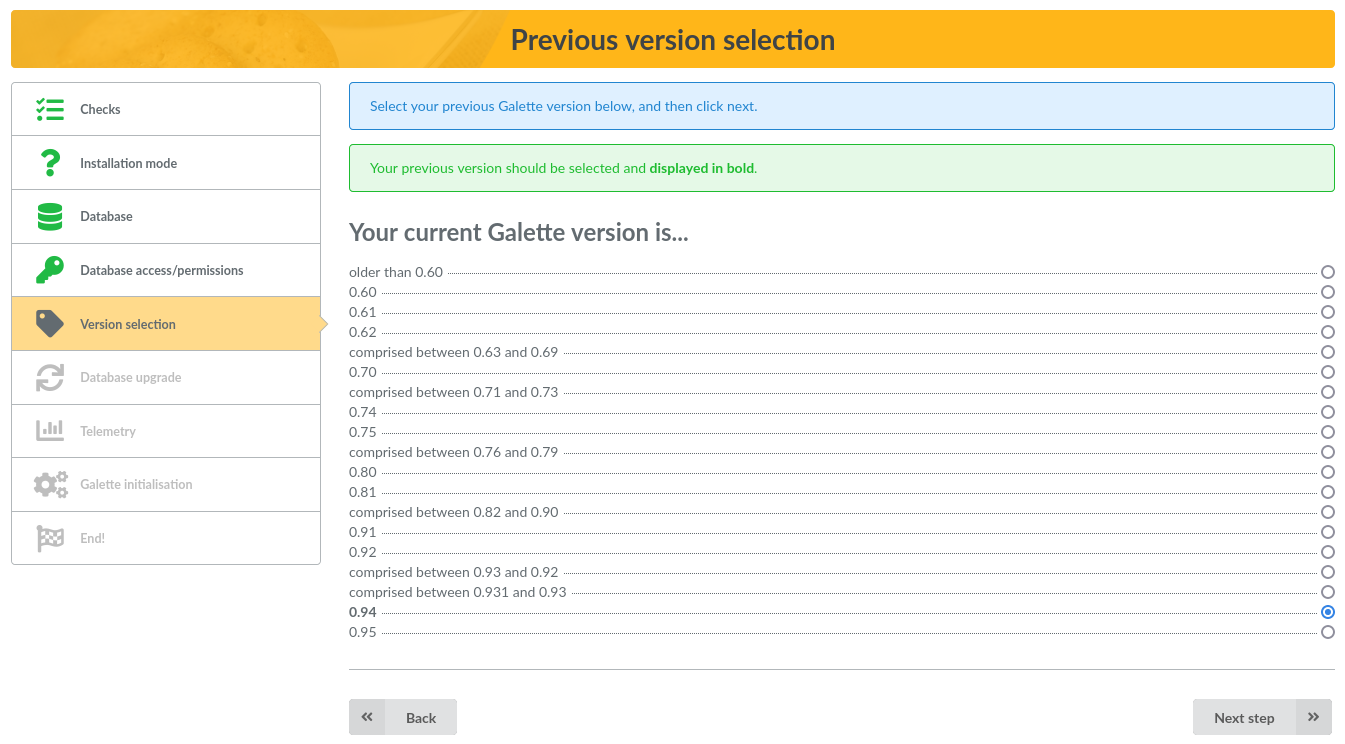
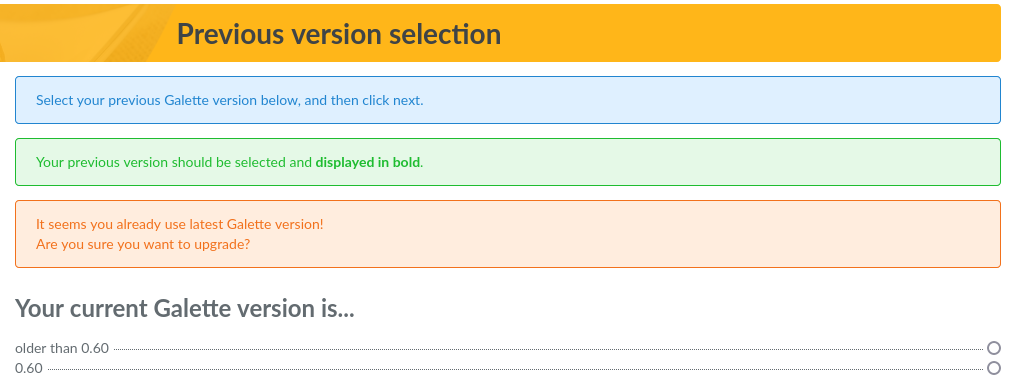
L’étape est également affichée lorsque votre base de données est déjà à jour, vous obtenez donc une chance de s’arrêter avant de lancer les scripts à nouveau :
Une fois que les scripts de mise à jour auront été exécutés, un récapitulatif sera affiché.
Note
Le fichier data/ENABLE_INSTALL est supprimé une fois la mise à jour terminée.