Installazione
L’installazione di Galette è un processo basato sul web (una volta che tutti i passi preparativi siano stati effettuati). Consultare http://localhost/galette. Il processo di aggiornamento è documentato separatamente.
Sarebbe meglio utilizzare l’ultimo rilascio stabile, ma è anche possibile (se sapete che cosa state facendo, è molto più difficile per chi non è uno sviluppatore!) prelevare direttamente i codici sorgenti
Enabling the installer
Nuovo nella versione 1.3.0.
For security reasons, the installer does nothing until you tell it to. It stays closed as long as a file named ENABLE_INSTALL is missing from Galette 
data directory:
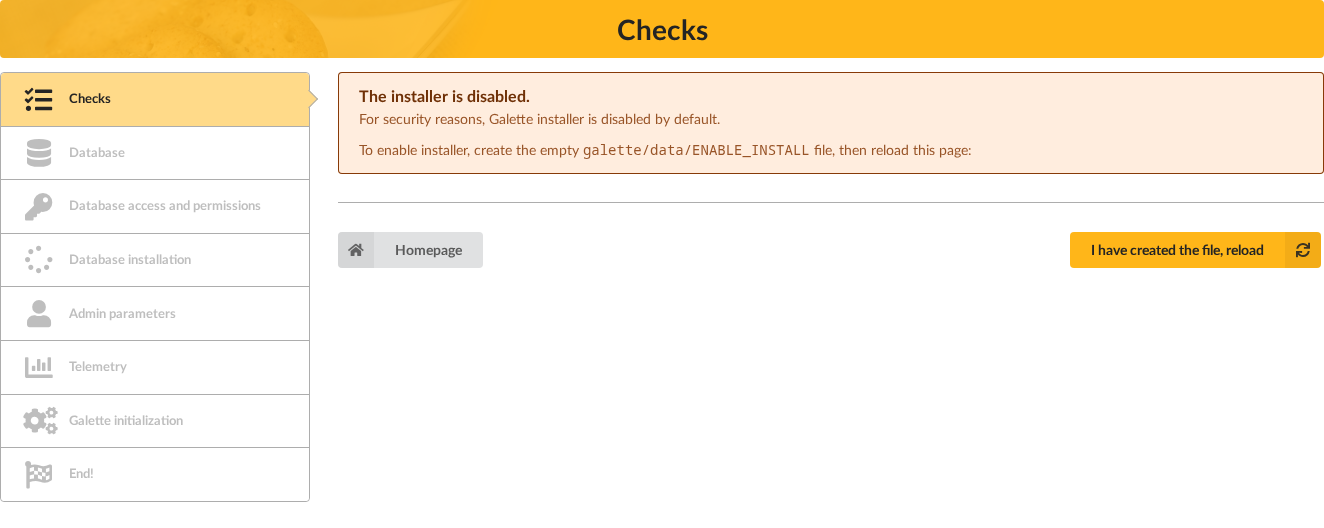
Create that empty file on the server, then reload the page:
$ touch /path/to/galette/data/ENABLE_INSTALL
Creating it proves you have an access to the server, which a visitor passing by has not.
Galette removes the file by itself once the installation - or the update - has completed, so the installer closes again behind you. That requires a write access on the data directory itself, which is not among the directories Galette needs to write into. If it is read only for the web server, the last step displays a warning instead: remove the file by hand, the installation is complete all the same.
Nota
It is the absence of the file that closes the installer, and that is on purpose: losing it can only close the installer, it can never open it.
Installation or update?
Cambiato nella versione 1.3.0: Galette does not ask anymore, and the corresponding step has been removed.
The mode is deduced from the 
config/config.inc.php file: no configuration file means a new installation, an existing one means an update.
Avvertimento
To install a brand new instance over an existing one - erasing its data - remove the configuration file first. As long as it is there, Galette will only offer to update.
Requirements check
Nota
You can also open the http://galette/compat_test.php URL in your browser, or use the bin/console galette:checks command.
Controllare quanto segue se si desidera installare Galette senza problemi:
che la versione PHP sia abbastanza aggiornata,
che il fuso orario PHP sia impostato,
che tutte le estensioni PHP richieste siano installate e caricate,
alcune cartelle necessitano dei permessi di scrittura.
Se una delle estensioni obbligatorie è mancante o se il fuso orario non è impostato, chiedere l’amministratore di sistema. Galette non richiede alcuna estensione «esotica».
Il primo passo di installazione controllerà questi punti, e avvertirà se troverà qualcosa di sbagliato.
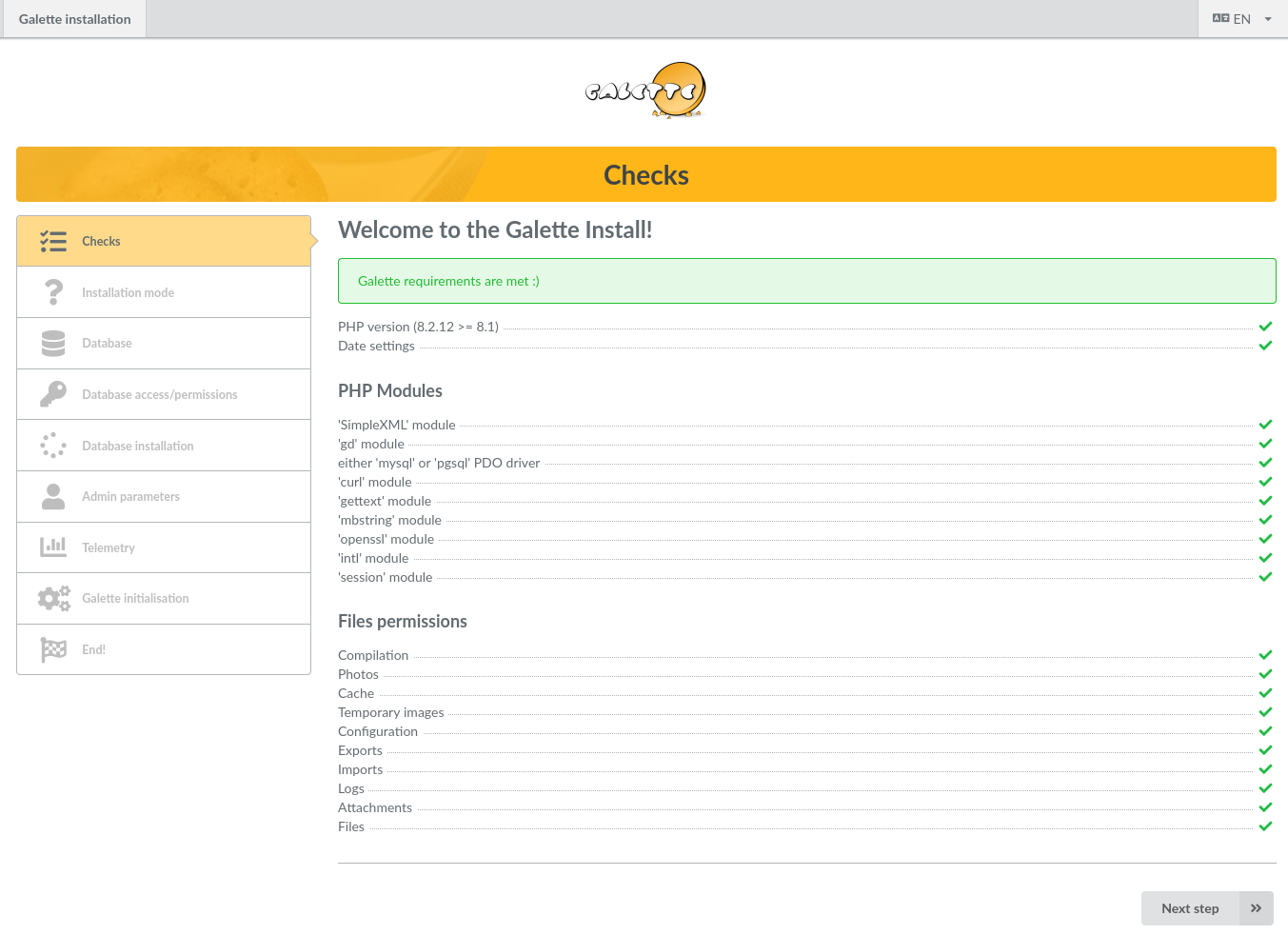
Se tutte le fasi di installazione sono state seguite correttamente, e le ACL delle cartelle sono corrette, fare riferimento a selezione ACL file e aggiornare la pagina nel browser.
Banca dati
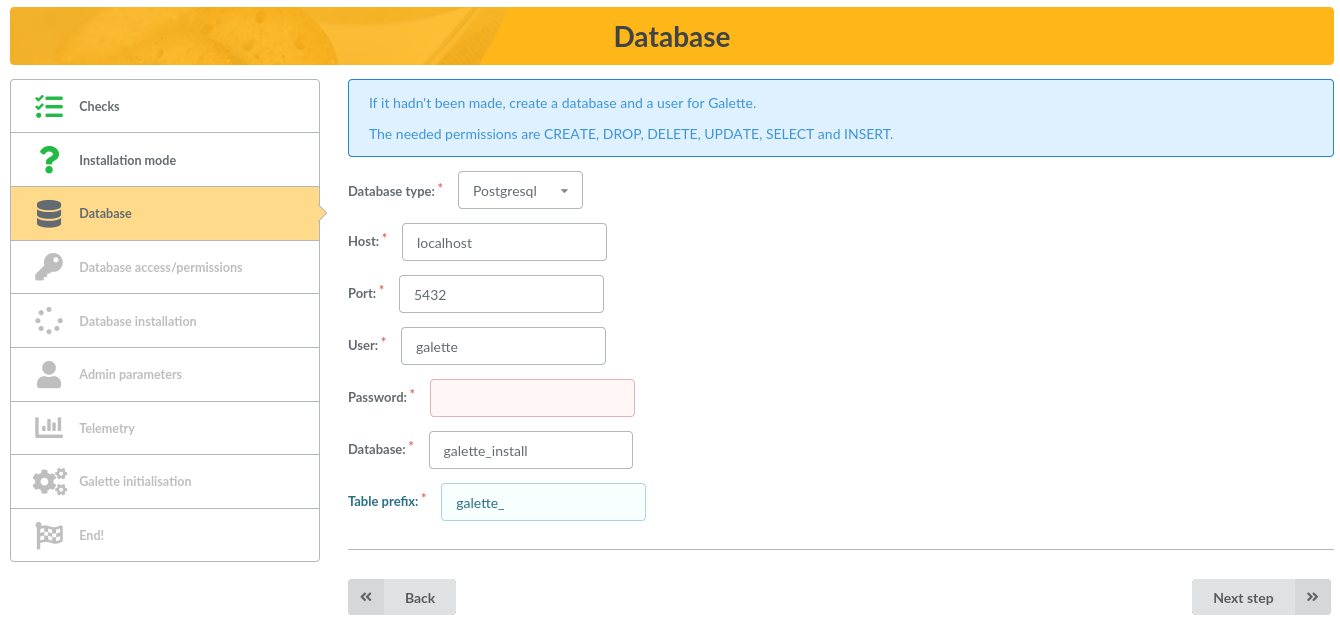
Prima di tutto, assicurarsi che il database esista e preparare tutte le informazioni necessarie:
nome host
nome utente database
password utente database
nome database
tipo database (MariaDB/MySQL o PostgreSQL)
Parametri del database
Su quella schermata, selezionare il tipo di database e inserire il nome host, il nome del database, nome utente e password. Il prefisso delle tabelle è utile se non si dispone di un database dedicato a Galette, la proposta predefinita dovrebbe essere ok ma è possibile scegliere quello che si vuole :)
Nota
This step is displayed for a new installation only. When updating, everything - password included - is read from the existing configuration file, and the step is skipped. It only comes back if that file cannot be read, or if it is incomplete.
Database checks
La schermata successiva cercherà di connettersi al database utilizzando gli elementi forniti, controllerà che i diritti del database siano corretti (che l’utente possa aggiungere/rimuovere/alterare tabelle, e possa aggiungere/rimuovere/modificare righe, …).
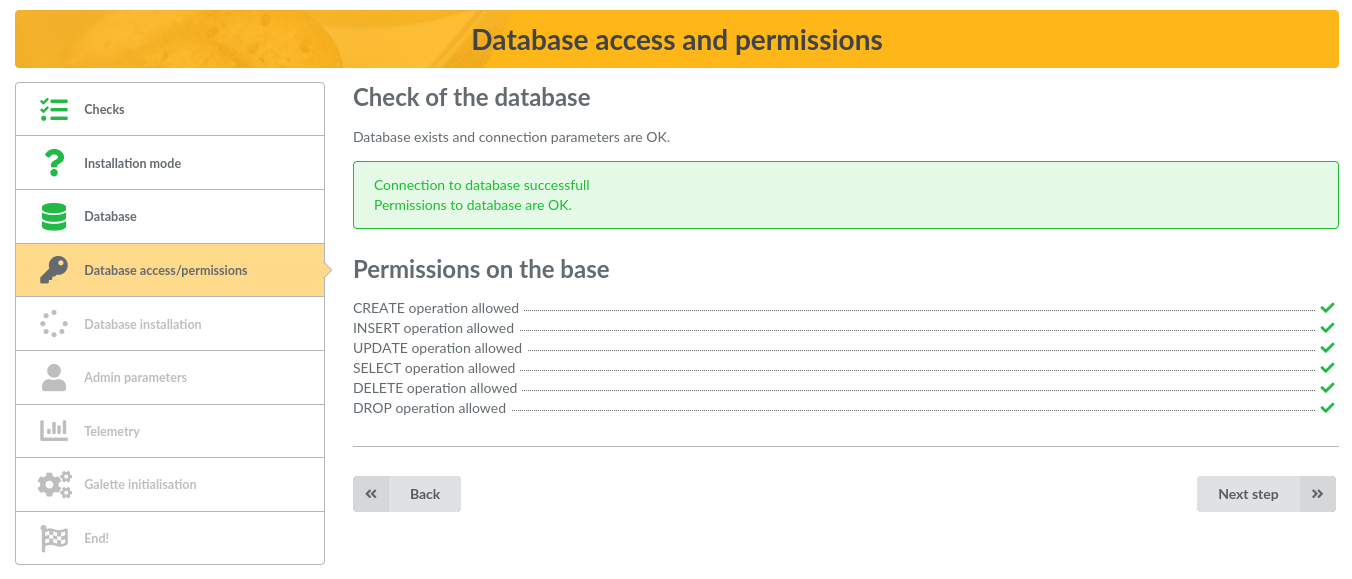
Se c’è un errore di connessione, tornare al passo precedente, correggere la configurazione e riprovare. Se ci sono problemi di permessi, sistemarli e premere il pulsante «Ricarica».
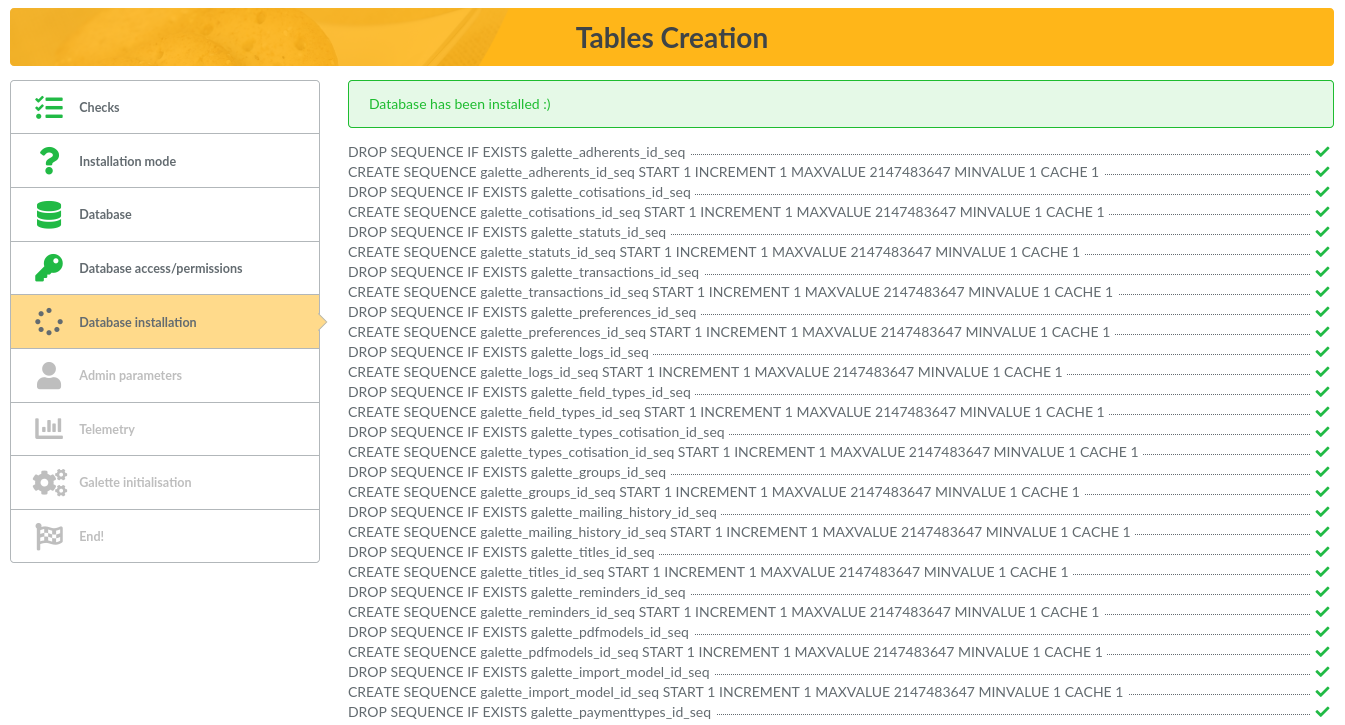
Crea tabelle
Nota
Queste istruzioni sono solo per l’installazione. Nell’aggiornamento, esiste già un database.
Se una connessione può essere stabilita nel database, e tutto è corretto, l’installatore creerà le tabelle e inserirà i valori predefiniti. È possibile visualizzare le tabelle create, con qualsiasi strumento grafico o a riga di comando:
MariaDB:
mysql> use mygalette;
mysql> show tables;
PostgreSQL:
postgres=# \c mygalette
postgres=# \dt
Parametri amministratore
Nota
Questa schermata viene visualizzata solo dall’installazione. Quando si aggiorna, l’utente super amministratore esiste già.
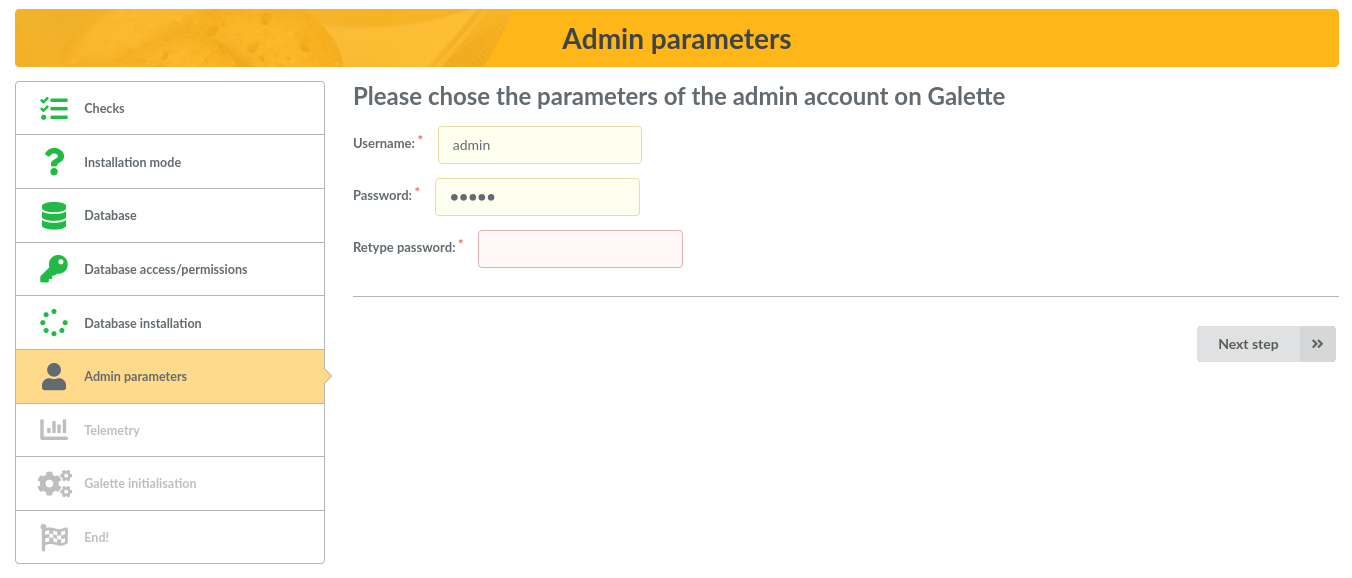
La schermata successiva chiederà informazioni per creare l’utente super amministratore di Galette. Usando Galette, è possibile impostare alcuni membri come amministratori, ma quello creato al momento dell’installazione non è un membro, non può essere rimosso, e ha alcuni diritti extra.
Telemetria
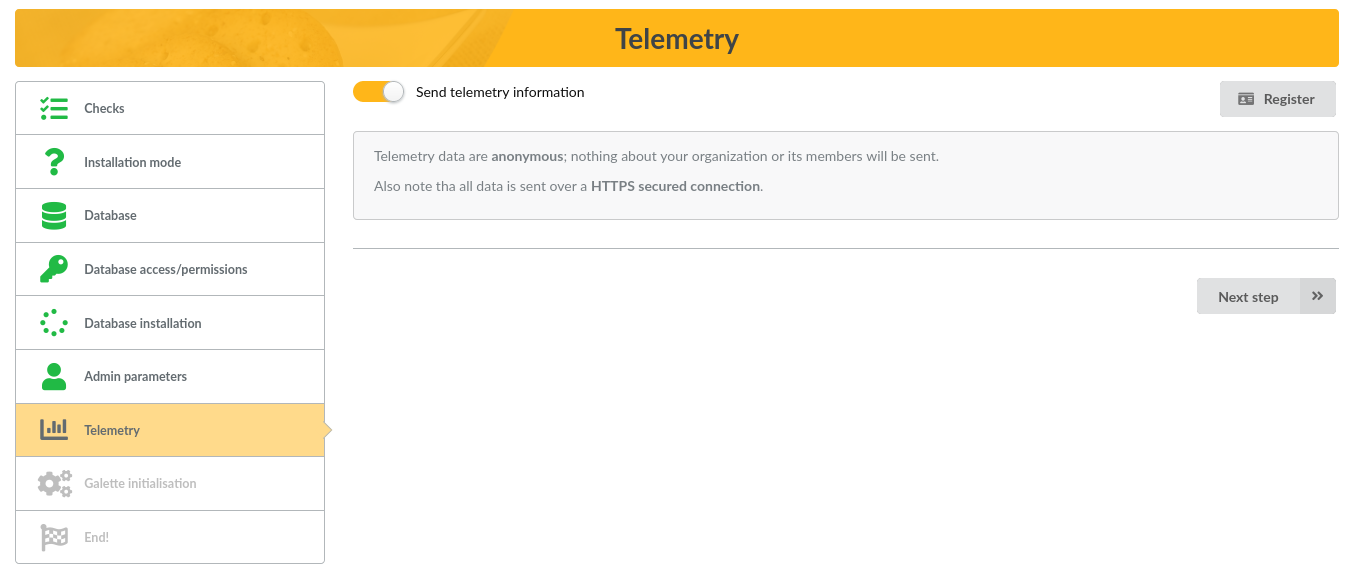
Per saperne di più sulle istanze installate di Galette, raccogliamo dati di telemetria anonimi. Ci si può anche registrare come utente Galette :)
Inizializza
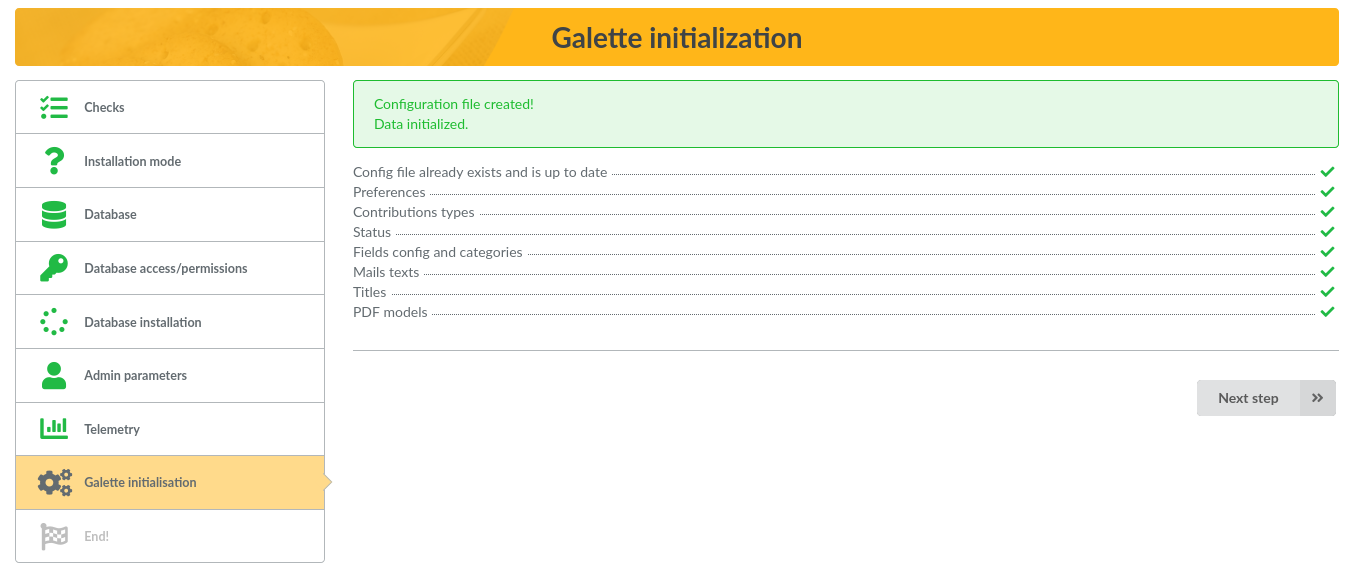
The last step will write the configuration file if needed, remove the ENABLE_INSTALL file, and initialize some values in your fresh database, as exemple:
Aggiungi le preferenze predefinite per Galette
aggiungi i contributi e i tipi di stato predefiniti,
configurazione dei campi e permessi,
testi per e-mail amministrative,
titoli predefiniti per i membri,
modelli PDF predefiniti
…
Al momento dell’aggiornamento, verranno gestite solo le preferenze mancanti e i nuovi dati.
Fine installazione
Installazione completata, congratulazioni!
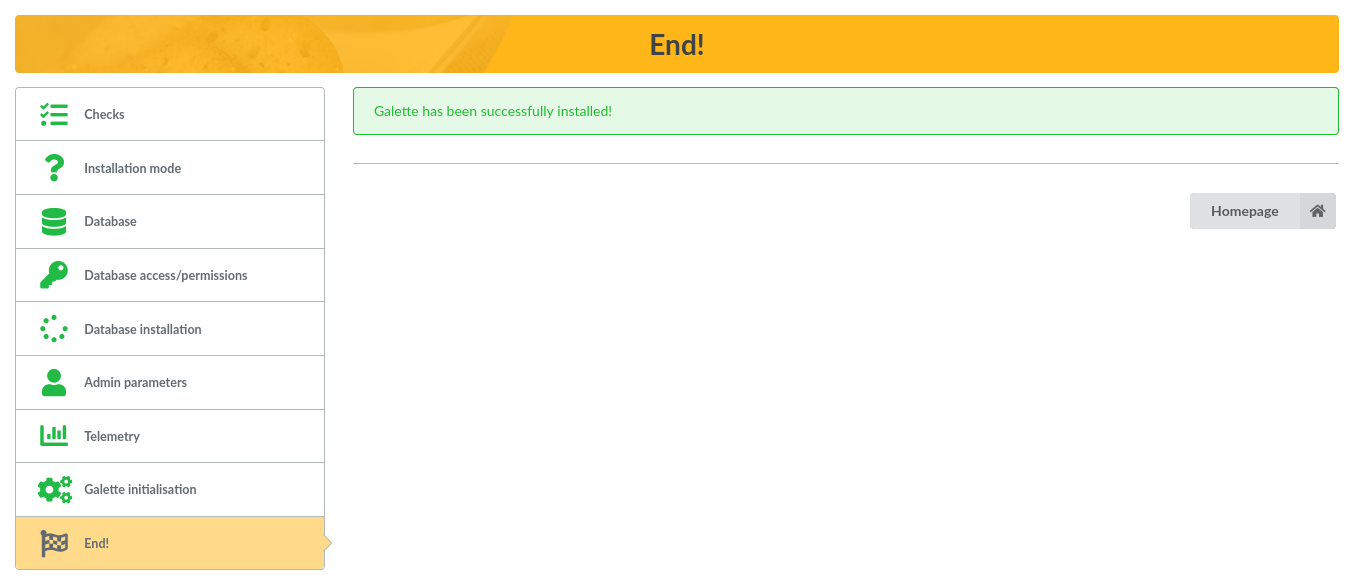
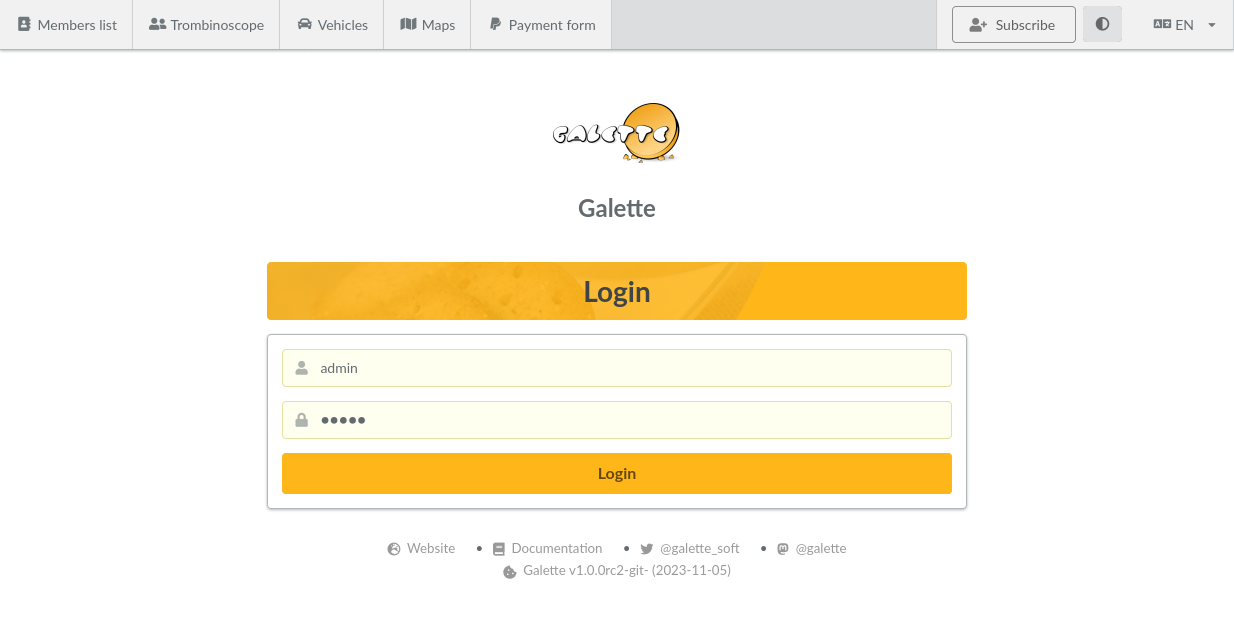
È ora possibile effettuare il login a Galette, usando le credenziali del super amministratore fornite al momento dell’installazione. Ora si può consultare il Manuale utente di Galette.
Buona Galette!