நிறுவல்
கேலட் நிறுவல் என்பது இணைய அடிப்படையிலான செயல்முறையாகும் (ஒருமுறை தயாரிப்புப் படிகள் முடிந்ததும்). http://localhost/galette க்குச் செல்லவும். புதுப்பிப்பு செயல்முறை தனித்தனியாக ஆவணப்படுத்தப்பட்டுள்ளது.
நீங்கள் அண்மைக் கால நிலையான வெளியீட்டை நம்பியிருக்க வேண்டும், ஆனால் இது சாத்தியமாகும் (நீங்கள் என்ன செய்கிறீர்கள் என்பது உங்களுக்குத் தெரிந்தால், உருவாக்குபவர்கள் அல்லாதவர்களுக்கு இது மிகவும் சிக்கலானது!) மூலக் குறியீடு இலிருந்து அதைப் பெறு
Enabling the installer
New in version 1.3.0.
For security reasons, the installer does nothing until you tell it to. It stays closed as long as a file named ENABLE_INSTALL is missing from Galette 
data directory:

Create that empty file on the server, then reload the page:
$ touch /path/to/galette/data/ENABLE_INSTALL
Creating it proves you have an access to the server, which a visitor passing by has not.
Galette removes the file by itself once the installation - or the update - has completed, so the installer closes again behind you. That requires a write access on the data directory itself, which is not among the directories Galette needs to write into. If it is read only for the web server, the last step displays a warning instead: remove the file by hand, the installation is complete all the same.
Note
It is the absence of the file that closes the installer, and that is on purpose: losing it can only close the installer, it can never open it.
Installation or update?
Changed in version 1.3.0: Galette does not ask anymore, and the corresponding step has been removed.
The mode is deduced from the 
config/config.inc.php file: no configuration file means a new installation, an existing one means an update.
Warning
To install a brand new instance over an existing one - erasing its data - remove the configuration file first. As long as it is there, Galette will only offer to update.
Requirements check
Note
You can also open the http://galette/compat_test.php URL in your browser, or use the bin/console galette:checks command.
கேலட்டை எந்த பிரச்சனையும் இல்லாமல் நிறுவ விரும்பினால், பின்வருவனவற்றைச் சரிபார்க்கவும்:
உங்கள் பிஎச்பி பதிப்பு போதுமான அளவு அதிகமாக உள்ளது,
பிஎச்பி நேரமண்டலம் அமைக்கப்பட்டுள்ளது,
தேவையான அனைத்து பிஎச்பி நீட்டிப்புகளும் நிறுவப்பட்டு ஏற்றப்படுகின்றன,
சில கோப்பகங்களுக்கு எழுதும் அணுகல் தேவை.
கட்டாய நீட்டிப்புகளில் ஒன்று விடுபட்டிருந்தாலோ அல்லது நேர மண்டலம் அமைக்கப்படவில்லை என்றாலோ, கணினி நிர்வாகியிடம் கேட்கவும். Galette க்கு "கவர்ச்சியான" நீட்டிப்பு தேவையில்லை.
முதல் நிறுவல் படி அந்த புள்ளிகளைச் சரிபார்க்கும், மேலும் ஏதேனும் தவறு நடந்தால் உங்களை எச்சரிக்கும்.
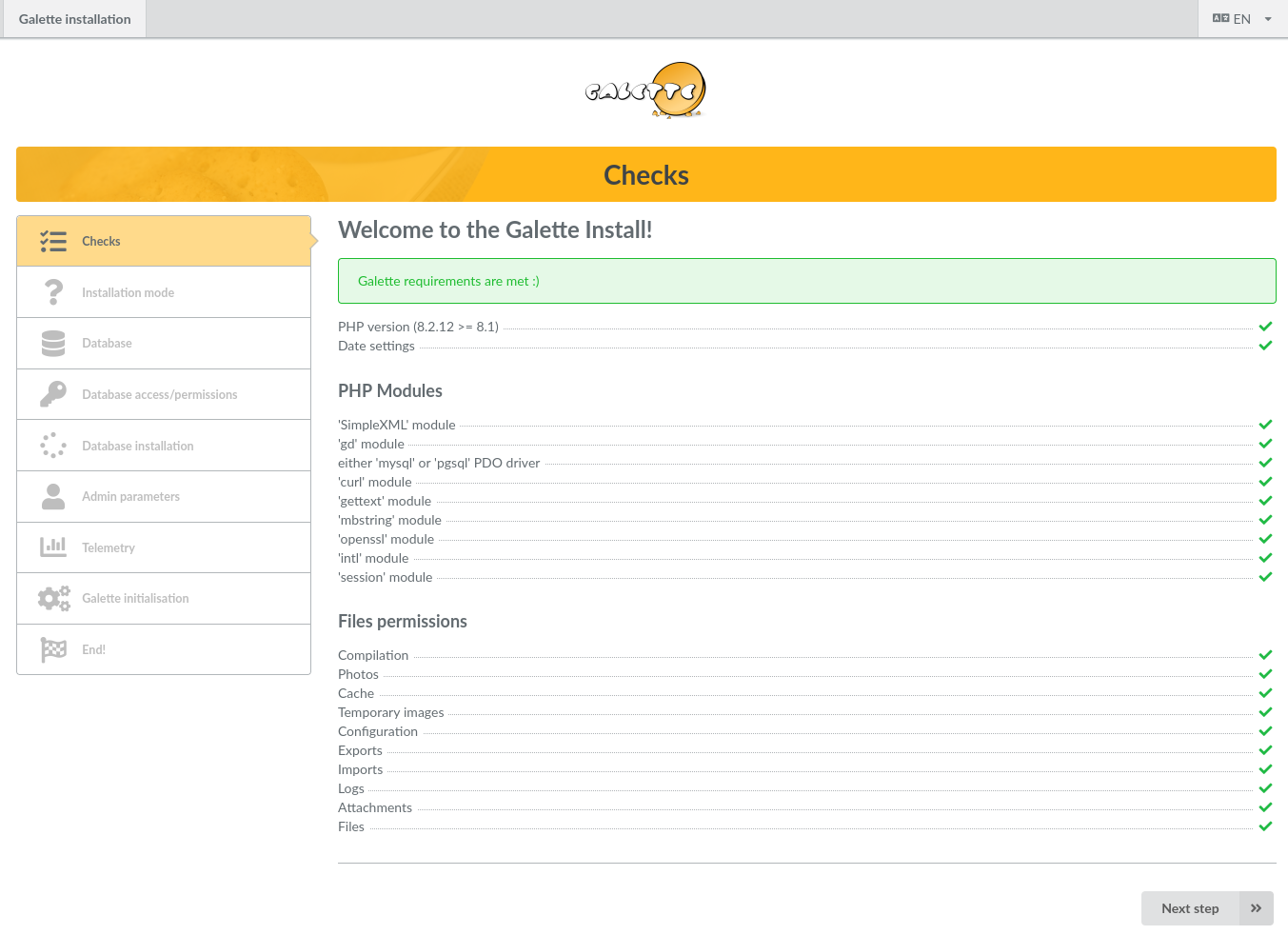
அனைத்து நிறுவல் வழிமுறைகள் சரியாகப் பின்பற்றப்பட்டிருந்தால், கோப்பகங்கள் ACLகள் சரியாக இருக்க வேண்டும், தயவுசெய்து files ACLs பிரிவை பார் மற்றும் உங்கள் உலாவியில் பக்கத்தைப் புதுப்பி.
தரவுத்தளம்
முதலில், தரவுத்தளம் இருப்பதை உறுதிசெய்து, தேவையான அனைத்து தகவல்களையும் ஆயத்தம் செய்யவும்:
புரவலன் பெயர்
தரவுத்தள பயனர் பெயர்
தரவுத்தள பயனர் கடவுச்சொல்
தரவுத்தள பெயர்
தரவுத்தள வகை (MariaDB/MySQL அல்லது PostgreSQL)
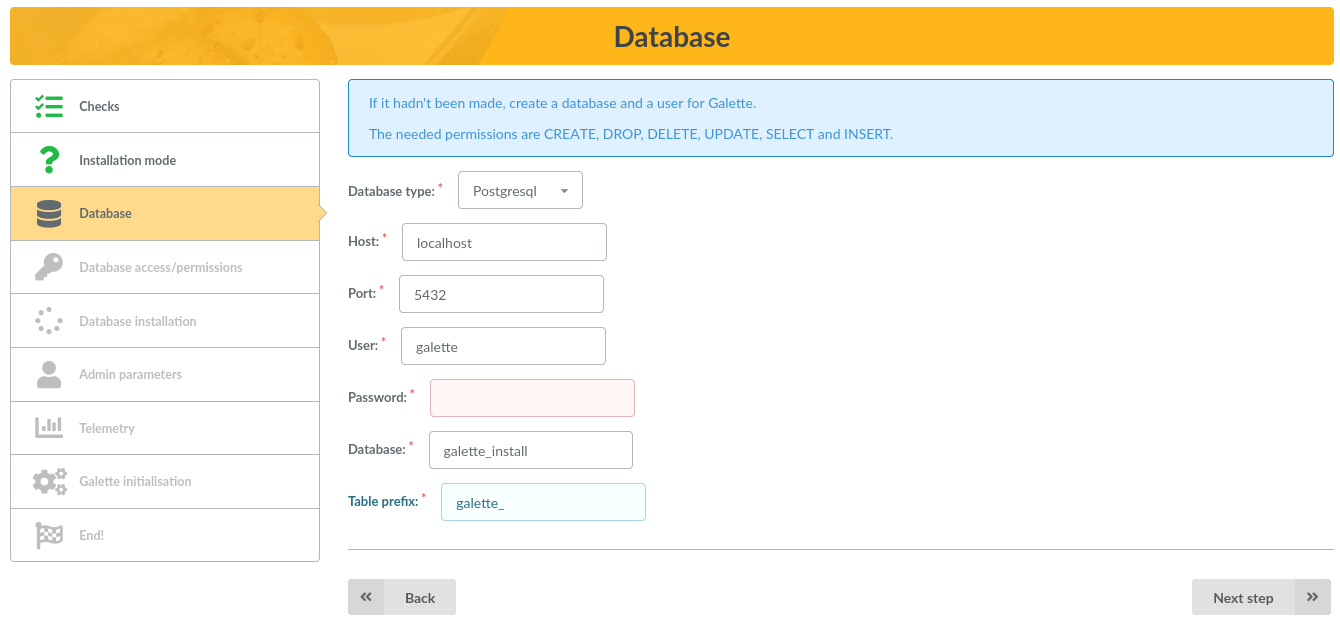
தரவுத்தள அளவுருக்கள்
அந்தத் திரையில், உங்கள் தரவுத்தள வகையைத் தேர்ந்தெடுத்து, ஓச்ட்பெயர், தரவுத்தள பெயர், பயனர் பெயர் மற்றும் கடவுச்சொல்லை உள்ளிடவும். உங்களிடம் கேலட் பிரத்யேக தரவுத்தளம் இல்லையென்றால் அட்டவணைகள் முன்னொட்டு பயனுள்ளதாக இருக்கும், இயல்புநிலை முன்மொழிவு சரியாக இருக்க வேண்டும் ஆனால் நீங்கள் விரும்புவதை நீங்கள் தேர்வு செய்யலாம் :)
Note
This step is displayed for a new installation only. When updating, everything - password included - is read from the existing configuration file, and the step is skipped. It only comes back if that file cannot be read, or if it is incomplete.
Database checks
தரவுத்தள உரிமைகள் சரியாக உள்ளதா என்பதைச் சரிபார்க்க அடுத்த திரையானது, வழங்கப்பட்ட உறுப்புகளைப் பயன்படுத்தி தரவுத்தளத்துடன் இணைக்க முயற்சிக்கும் (பயனர் அட்டவணைகளைச் சேர்க்கலாம்/அகற்றலாம்/மாற்றலாம், மேலும் வரிசைகளைச் சேர்க்கலாம்/அகற்றலாம்/திருத்தலாம், ...).
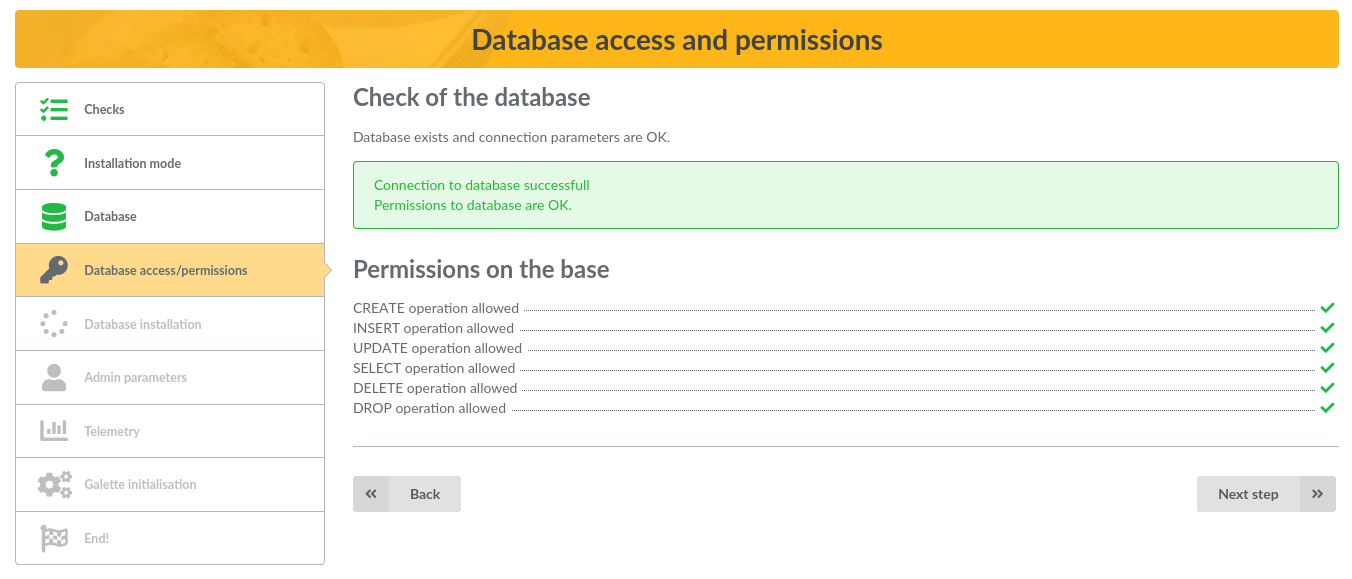
இணைப்புப் பிழை இருந்தால், முந்தைய படிக்குச் சென்று, உங்கள் அமைப்பைச் சரிசெய்து மீண்டும் முயற்சிக்கவும். உரிமைச் சிக்கல்களைக் கண்டால், அவற்றை உங்கள் சர்வரில் சரிசெய்து, "புதுப்பித்தல்" பொத்தானைப் பயன்படுத்தவும்.
அட்டவணைகளை உருவாக்கவும்
Note
இந்த வழிமுறைகள் நிறுவலுக்கு மட்டுமே. புதுப்பிக்கும் போது, ஒரு தரவுத்தளம் ஏற்கனவே உள்ளது.
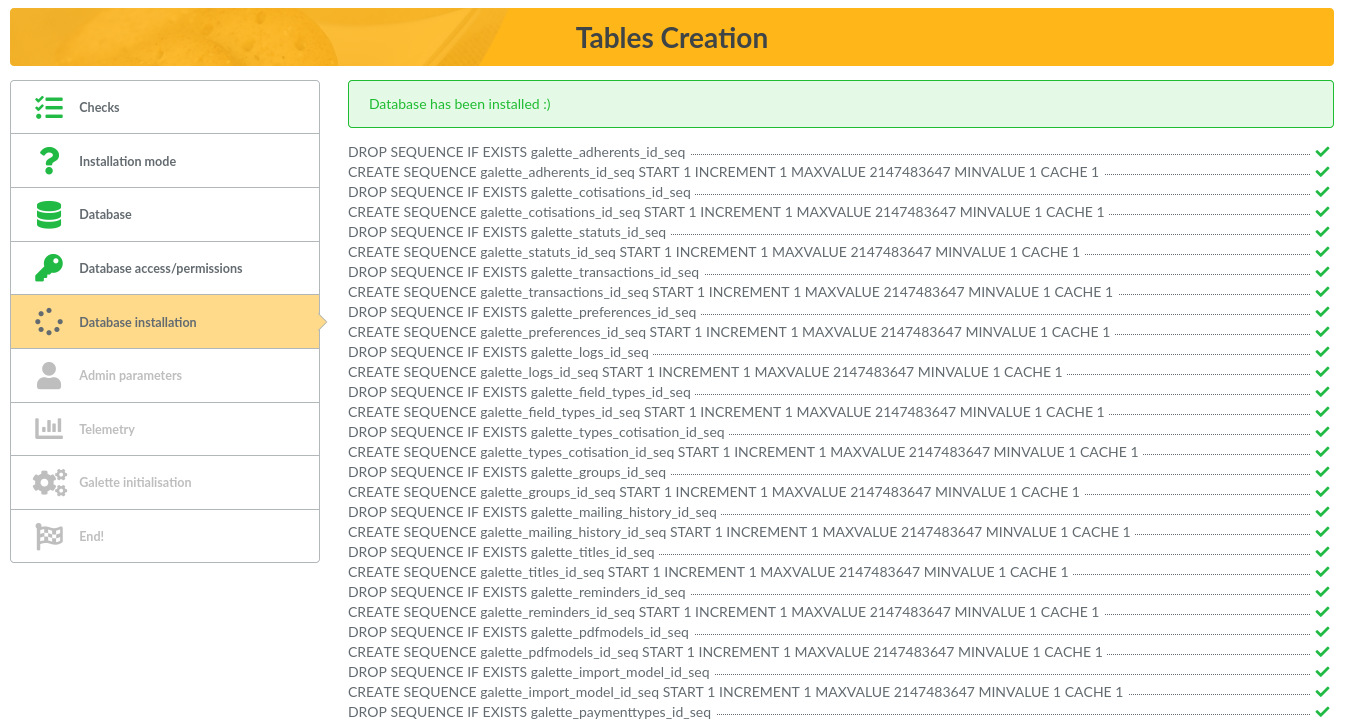
தரவுத்தளத்துடன் ஒரு இணைப்பை நிறுவி, அனைத்தும் சரியாக இருந்தால்; நிறுவி இப்போது அட்டவணைகளை உருவாக்கி, இயல்புநிலை மதிப்புகளைச் செருகும். எந்த வரைகலை கருவியிலிருந்தும் அல்லது கட்டளை வரியிலிருந்தும் உருவாக்கப்பட்ட அட்டவணைகளை நீங்கள் காட்டலாம்:
மரியாதரவுதளம்:
mysql> use mygalette;
mysql> show tables;
பின்சிஆர்இகவிமொ:
postgres=# \c mygalette
postgres=# \dt
நிர்வாக அளவுருக்கள்
Note
இந்த திரை நிறுவலில் இருந்து மட்டுமே காட்டப்படும். புதுப்பிக்கும்போது, சூப்பர் அட்மின் பயனர் ஏற்கனவே இருக்கிறார்.
கேலட் சூப்பர் அட்மின் பயனரை உருவாக்குவதற்கான தகவலை அடுத்த திரை கேட்கும். Galette ஐப் பயன்படுத்தி, நீங்கள் சில உறுப்பினர்களை நிர்வாகிகளாக அமைக்கலாம், ஆனால் நிறுவல் நேரத்தில் உருவாக்கப்பட்ட உறுப்பினர் உறுப்பினர் அல்ல, அகற்ற முடியாது, மேலும் சில கூடுதல் உரிமைகளும் உள்ளன.
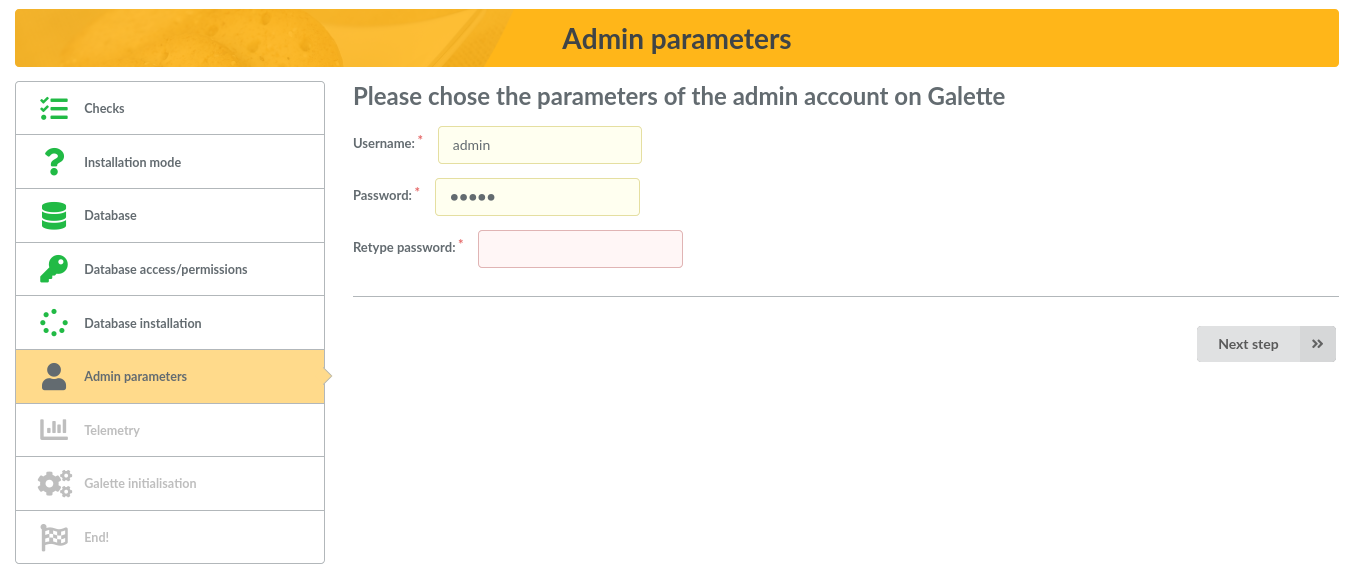
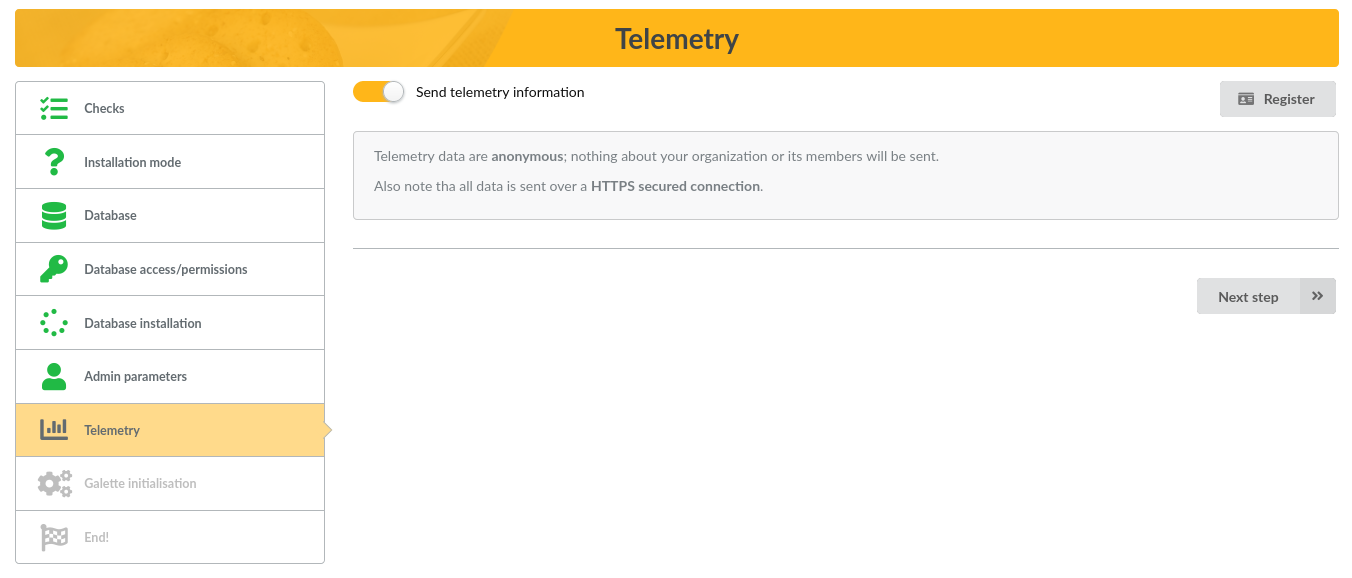
டெலிமெட்ரி
கேலட் நிறுவப்பட்ட நிகழ்வுகளைப் பற்றி மேலும் அறிய, அநாமதேய டெலிமெட்ரி தரவைச் சேகரிக்க முயற்சிக்கிறோம். நீங்கள் கேலட் பயனராகவும் பதிவு செய்யலாம் :)
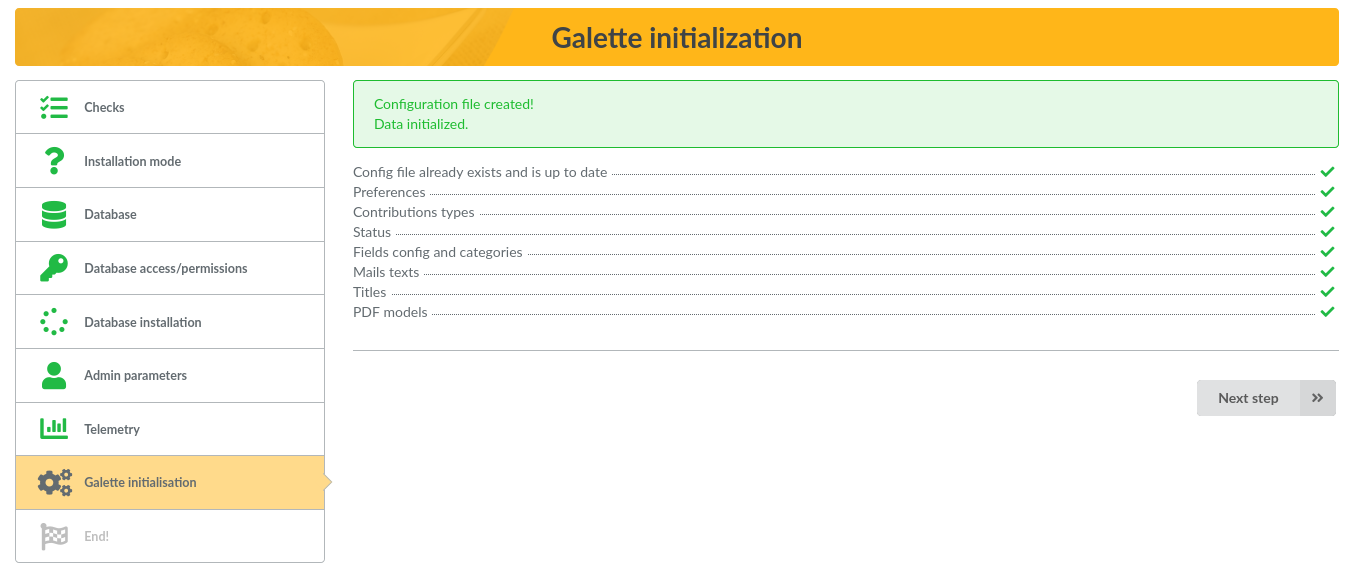
துவக்கவும்
The last step will write the configuration file if needed, remove the ENABLE_INSTALL file, and initialize some values in your fresh database, as exemple:
கேலட் இயல்புநிலை விருப்பங்களைச் சேர்க்கவும்
இயல்புநிலை பங்களிப்புகள் மற்றும் நிலை வகைகளைச் சேர்க்கவும்,
புலங்கள் கட்டமைப்பு மற்றும் அனுமதிகள்,
நிர்வாக மின்னஞ்சல்களுக்கான உரைகள்,
உறுப்பினர்களின் இயல்புநிலை தலைப்புகள்,
இயல்புநிலை PDF மாதிரிகள்
...
புதுப்பிக்கும் போது, விடுபட்ட விருப்பத்தேர்வுகள் மற்றும் புதிய இயல்புநிலை தரவு ஏதேனும் இருந்தால் மட்டுமே கையாளப்படும்.
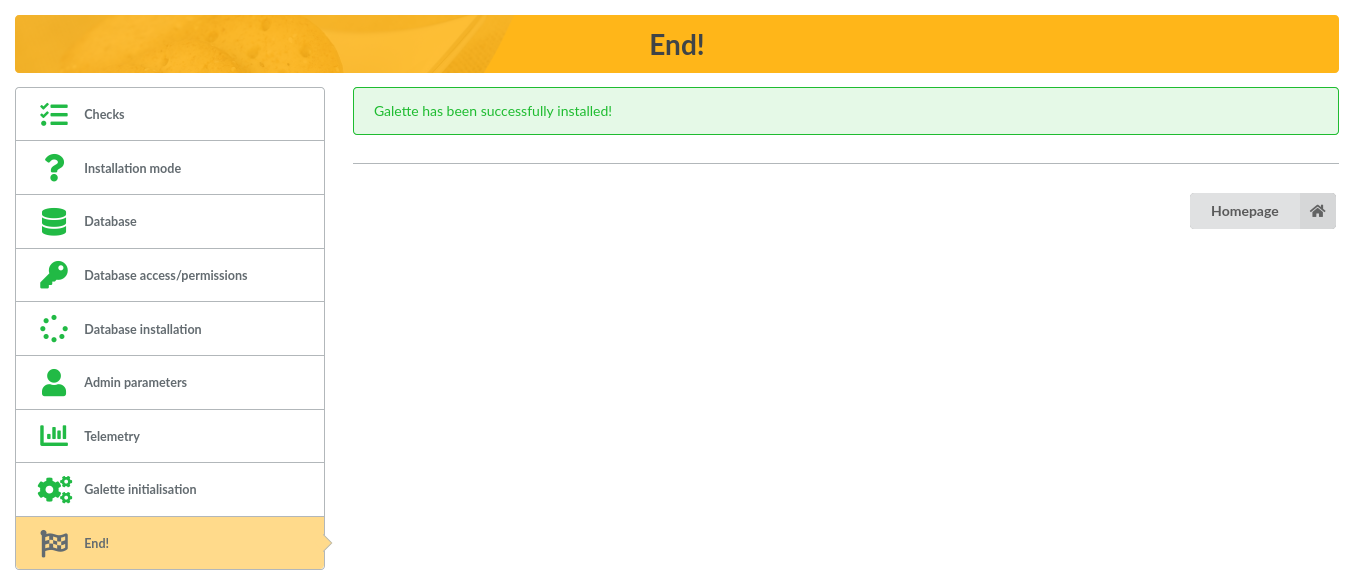
நிறுவல் முடிவு
இப்போது நிறுவல் முடிந்தது, வாழ்த்துக்கள்!
நிறுவல் நேரத்தில் நீங்கள் பயன்படுத்திய சூப்பர் அட்மின் தகவலைப் பயன்படுத்தி, இப்போது கேலட்டில் உள்நுழையலாம். நீங்கள் இப்போது Galette பயனர் கையேடு க்குச் செல்லலாம்.
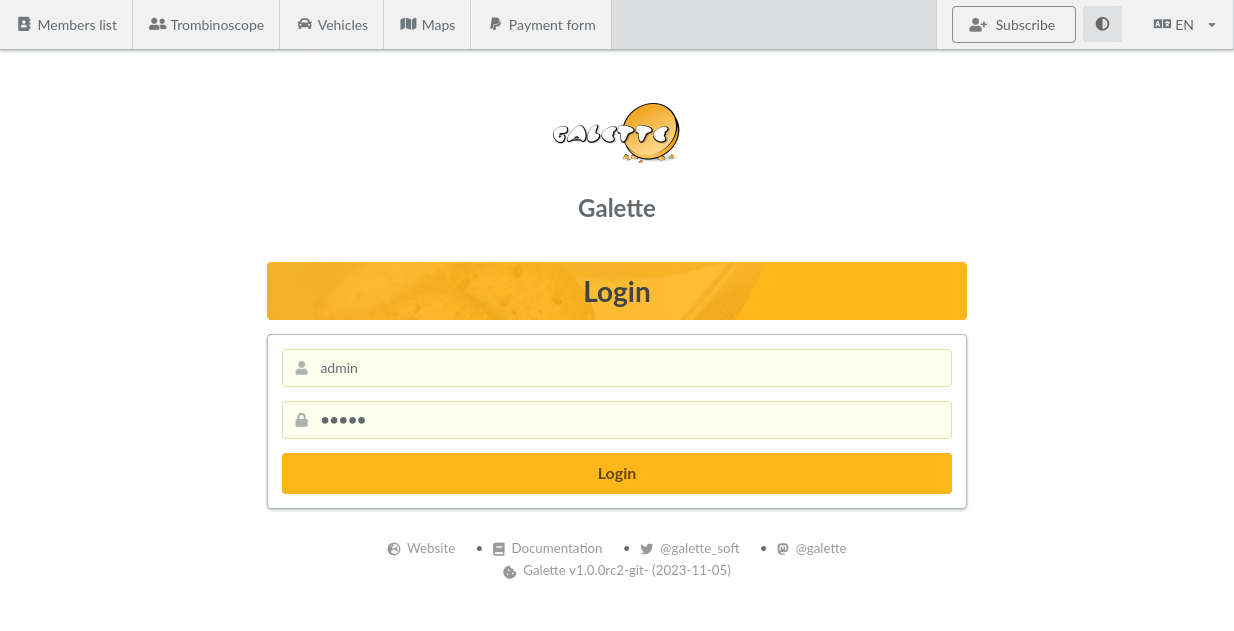
இனிய கேலட்!