Instalación
La instalación de Galette es un proceso basado en la web (una vez que los pasos previos estén hechos). Dirígete a http://localhost/galette. El proceso de actualización está documentado por separado.
Debe confiar en la última versión estable, pero también es posible (si sabes lo que estás haciendo, ¡esto es más complejo para los no desarrolladores!) obtenerlo desde código fuente
Enabling the installer
Nuevo en la versión 1.3.0.
For security reasons, the installer does nothing until you tell it to. It stays closed as long as a file named ENABLE_INSTALL is missing from Galette 
data directory:

Create that empty file on the server, then reload the page:
$ touch /path/to/galette/data/ENABLE_INSTALL
Creating it proves you have an access to the server, which a visitor passing by has not.
Galette removes the file by itself once the installation - or the update - has completed, so the installer closes again behind you. That requires a write access on the data directory itself, which is not among the directories Galette needs to write into. If it is read only for the web server, the last step displays a warning instead: remove the file by hand, the installation is complete all the same.
Nota
It is the absence of the file that closes the installer, and that is on purpose: losing it can only close the installer, it can never open it.
Installation or update?
Distinto en la versión 1.3.0: Galette does not ask anymore, and the corresponding step has been removed.
The mode is deduced from the 
config/config.inc.php file: no configuration file means a new installation, an existing one means an update.
Advertencia
To install a brand new instance over an existing one - erasing its data - remove the configuration file first. As long as it is there, Galette will only offer to update.
Requirements check
Nota
You can also open the http://galette/compat_test.php URL in your browser, or use the bin/console galette:checks command.
Por favor, comprueba lo siguiente si quieres que Galette se instale sin problemas:
tu versión de PHP es lo suficientemente alta,
se establece la zona horaria de PHP,
todas las extensiones necesarias de PHP son instaladas y cargadas,
algunas carpetas necesitan permiso de escritura.
Si falta una de las extensiones necesarias o si no se ha establecido la zona horaria, por favor, contacta con tu administrador de sistema. Galette no necesita ninguna extensión «exótica».
El primer paso de la instalación comprobará esos puntos, y te advertirá si algo sale mal.
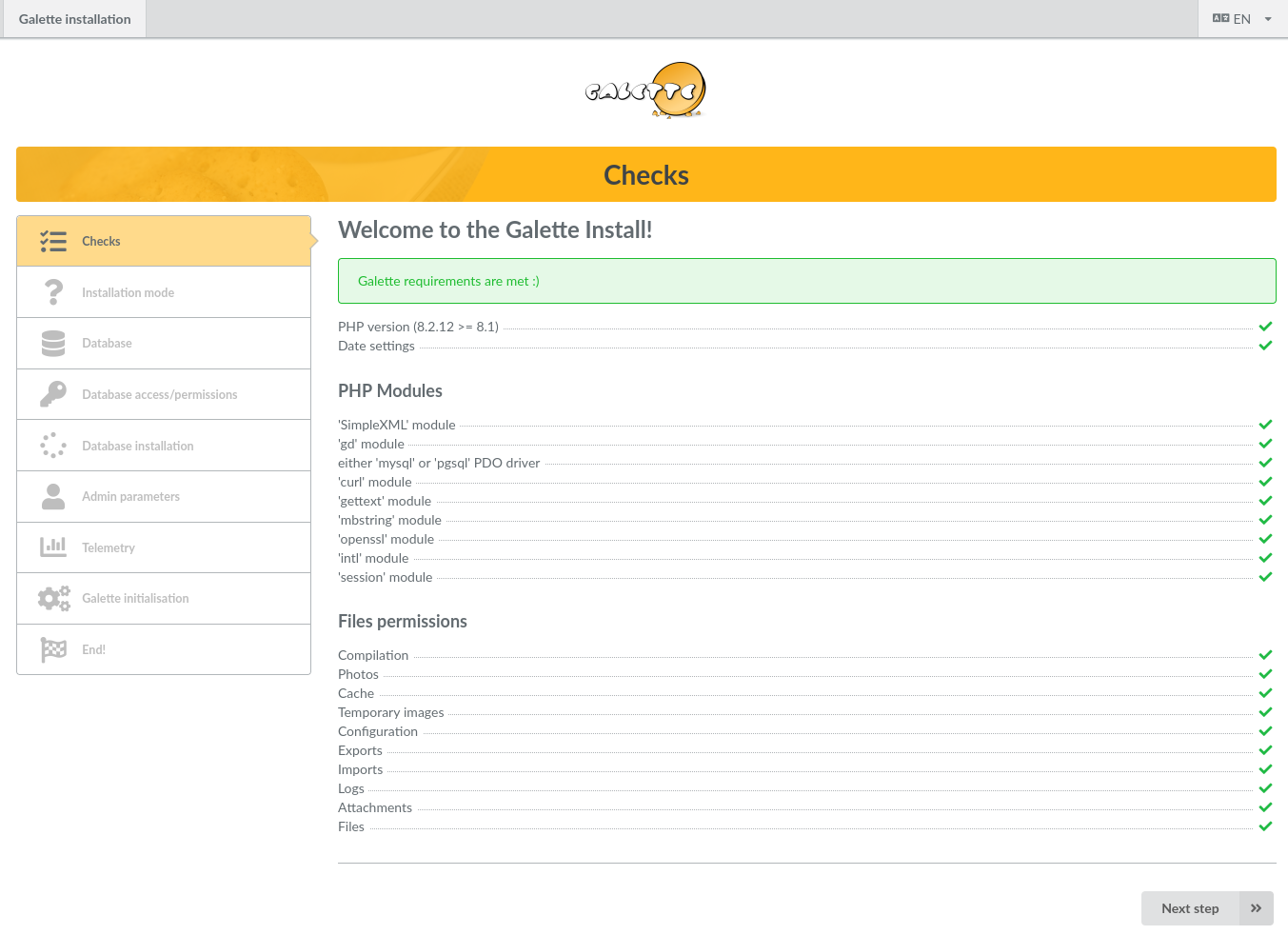
Si todos los pasos de la instalación se han seguido adecuadamente, las carpetas ACLs deberían ser correctos, por favor consulta la sección de archivos ACLs y recarga la página en tu navegador.
Base de datos
Lo primero, asegúrate que la base de datos existe, y prepara toda la información necesaria:
nombre del servidor
nombre de usuario de la base de datos
contraseña de usuario de la base de datos
nombre de la base de datos
tipo de base de datos (MariaDB/MySQL o PostgreSQL)
Parámetros de base de datos
En esa pantalla, selecciona tu tipo de base de datos, e introduce un nombre de servidor, un nombre de base datos, un nombre de usuario y contraseña. El prefijo de las tablas es útil si no tienes una base de datos dedicada de Galette, la propuesta por defecto debería estar bien pero puedes elegir lo que quieras :)
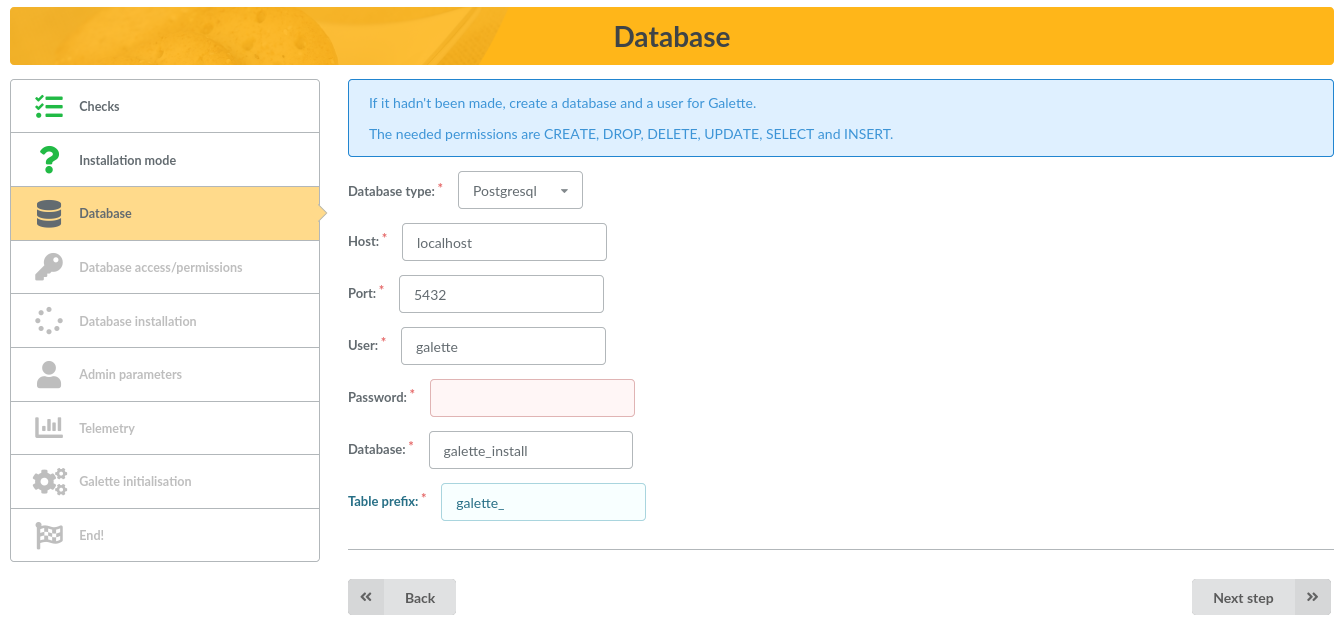
Nota
This step is displayed for a new installation only. When updating, everything - password included - is read from the existing configuration file, and the step is skipped. It only comes back if that file cannot be read, or if it is incomplete.
Database checks
La siguiente pantalla intentará conectar a la base de datos usando los elementos suministrados, después comprobará que los permisos de la base de datos son correctos (el usuario puede añadir/eliminar/modificar las tablas, y puede añadir/eliminar/editar filas, …).
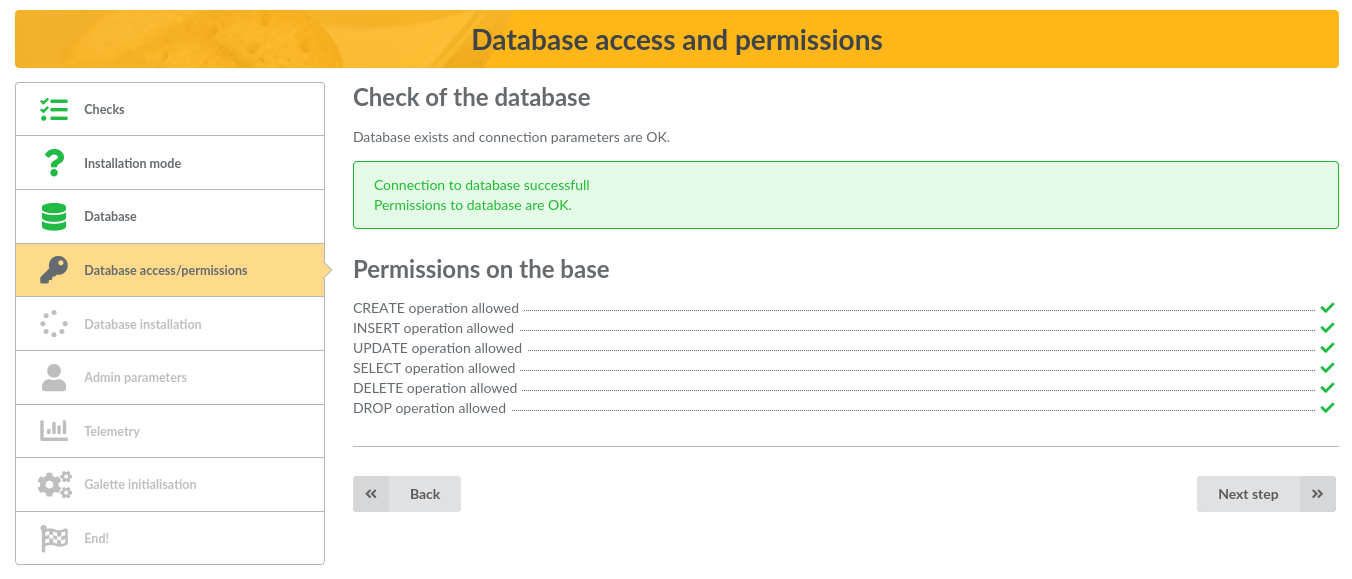
Si hay un error de conexión, vuelve al paso anterior, corrige tu configuración e inténtalo de nuevo. Si ves un problema de permisos, corrígelos en tu servidor y utiliza el botón «Recargar».
Crear tablas
Nota
Esas instrucciones son solo para la instalación. Al actualizar, la base de datos ya existe.
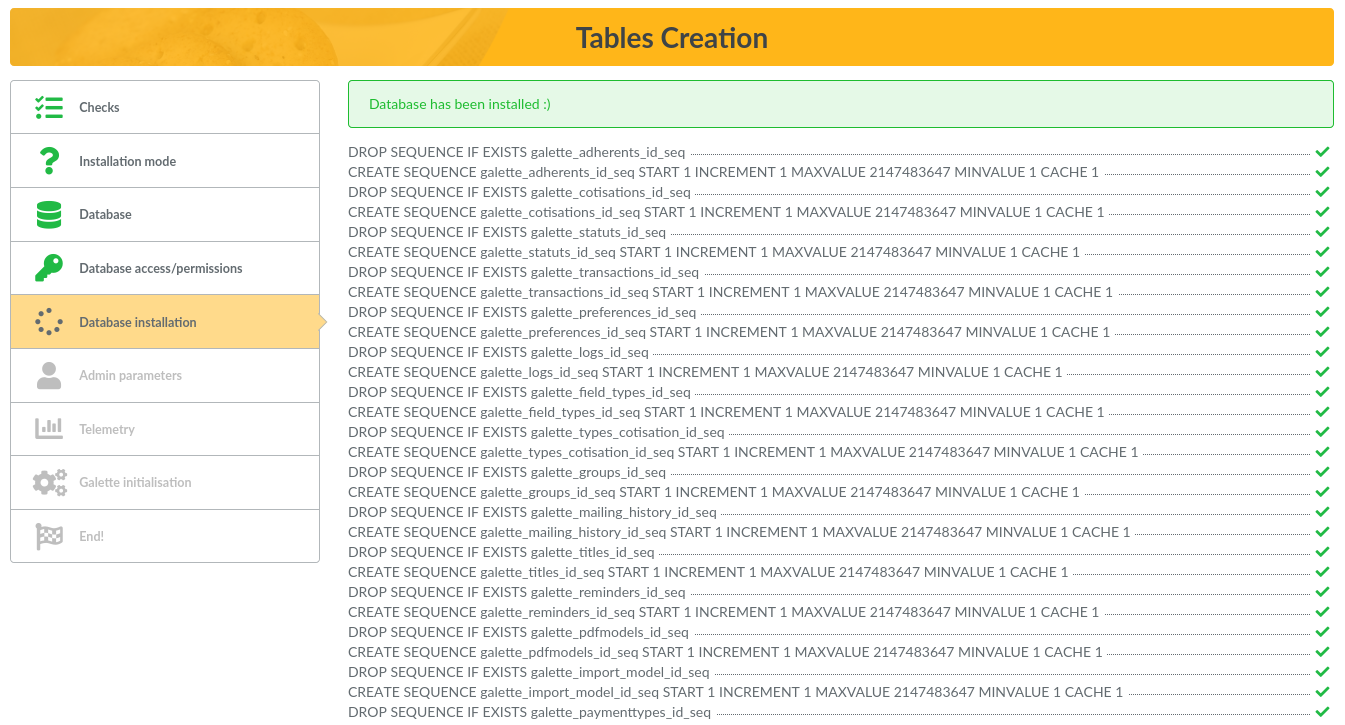
Si se puede establecer una conexión con la base de datos y todo es correcto, el instalador creará las tablas e insertará los valores por defecto. Puedes mostrar las tablas creadas desde cualquier herramienta gráfica o en una línea de comandos:
MariaDB:
mysql> use mygalette;
mysql> show tables;
PostgreSQL:
postgres=# \c mygalette
postgres=# \dt
Parámetros de administrador
Nota
Esta pantalla solo se muestra para la instalación. Al actualizar, el usuario super administrador ya existe.
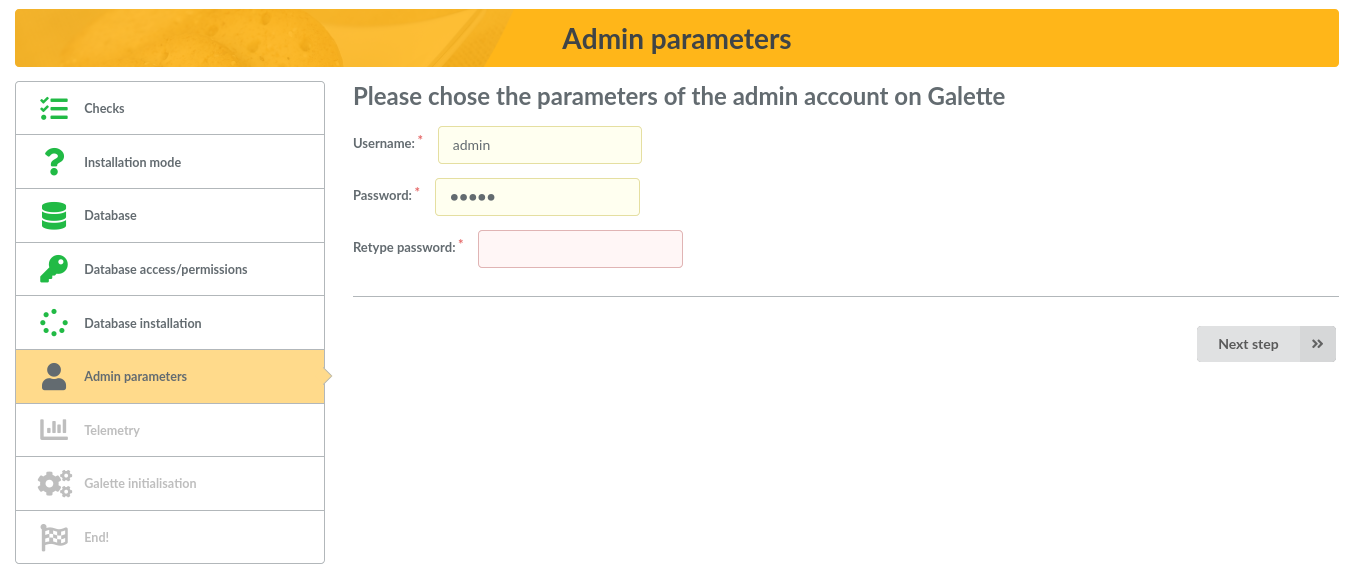
La siguiente pantalla te pedirá información para crear el usuario super administrador de Galette. Con Galette, puedes establecer algunos miembros como administradores, pero el que se crea en el momento de la instalación no es miembro, no se puede eliminar y tiene algunos permisos adicionales.
Telemetría
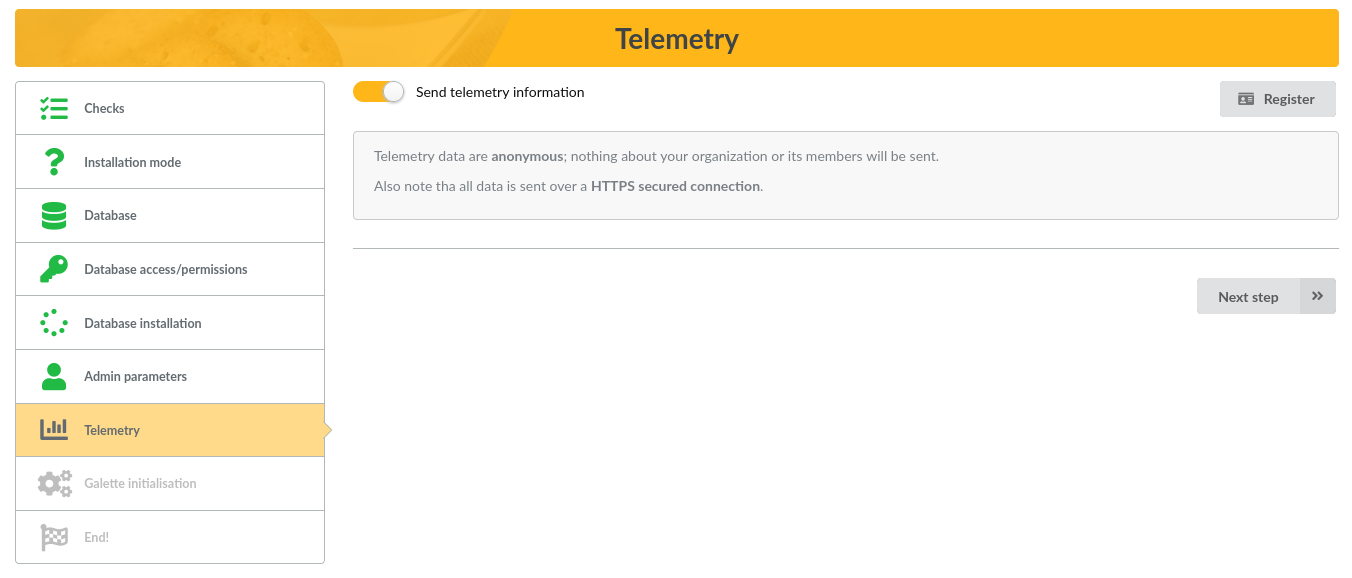
Para saber más sobre las instancias instaladas de Galette, intentamos recopilar datos de telemetría anónimos. También puedes registrar como un usuario Galette :)
Iniciar
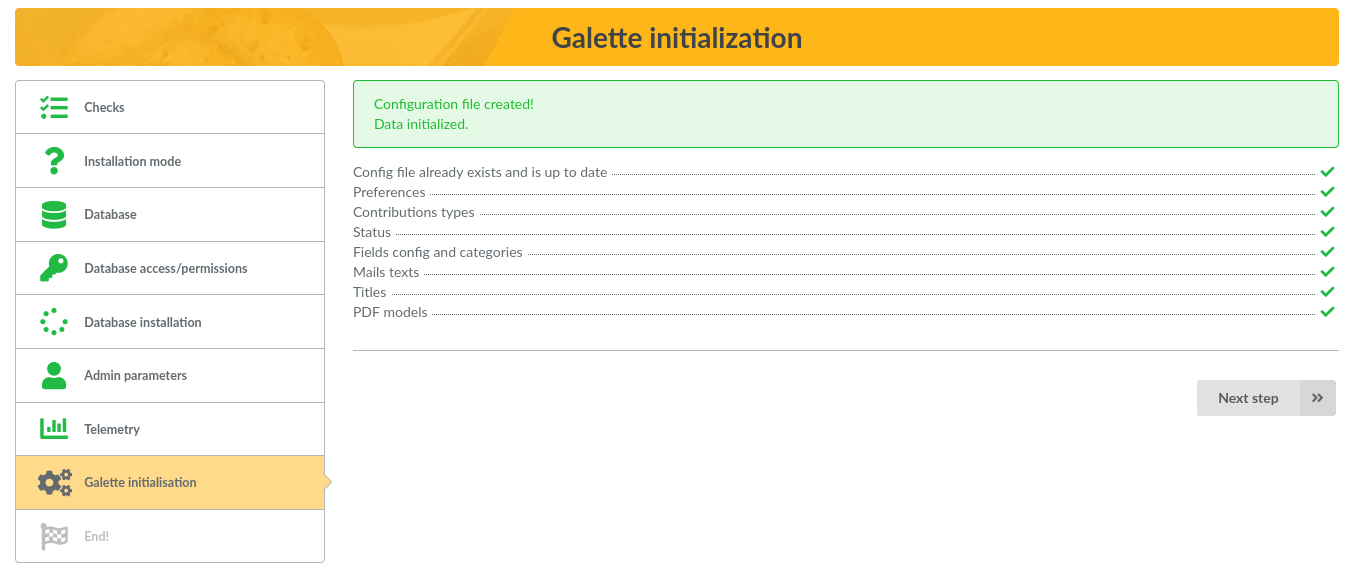
The last step will write the configuration file if needed, remove the ENABLE_INSTALL file, and initialize some values in your fresh database, as exemple:
añadir los ajustes predeterminados de Galette
añadir los tipos de contribuciones y estados,
configuración de campos y permisos,
textos para correos electrónicos administrativos,
títulos predeterminados de miembros,
modelos PDF predeterminados
…
Al actualizar, solo se gestionarán los ajustes que falten y los nuevos datos predeterminados, si los hay.
Fin de la instalación
La instalación se ha completado, ¡enhorabuena!
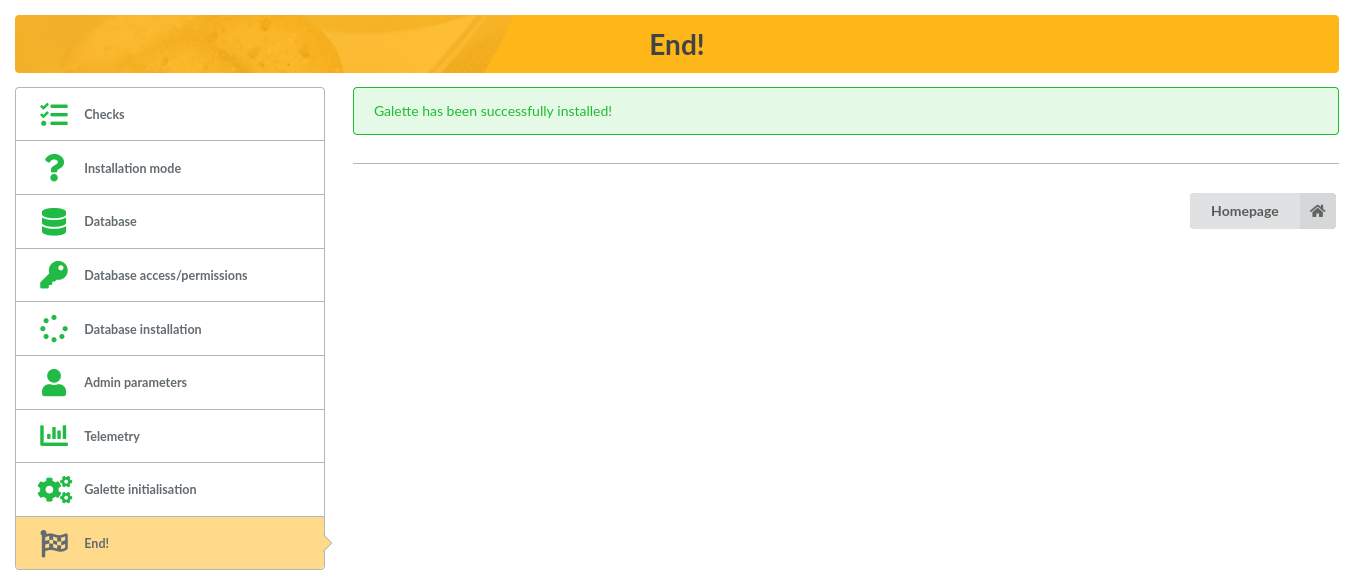
Ahora puedes iniciar sesión en Galette, usando la información de super administrador que utilizaste en el momento de instalación. Ahora puedes ir al Manual del usuario de Galette.
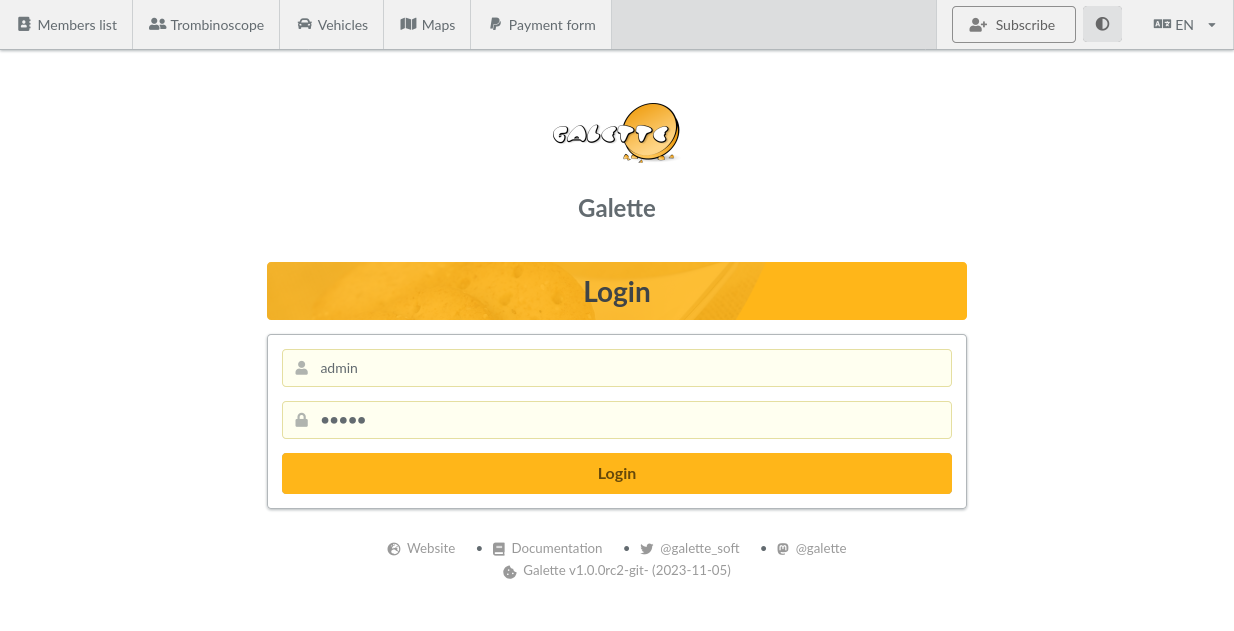
¡Galette feliz!