Gestione membri
Uno dei primi contatti con l’interfaccia Galette dopo installazione, login e cruscotto sarà la lista dei membri, parte principale del sistema. Naturalmente, per ora, questa lista sarà vuota :)
Iniziamo creando un nuovo membro. Come ovunque in Galette, i campi obbligatori sono visualizzati con un bordo rosso; tutti gli altri sono facoltativi. Diverse parti della pagina (Identità, Informazioni di contatto, Dati correlati a Galette e forse Campi dinamici) possono essere ritirate facendo clic sul rispettivo titolo.
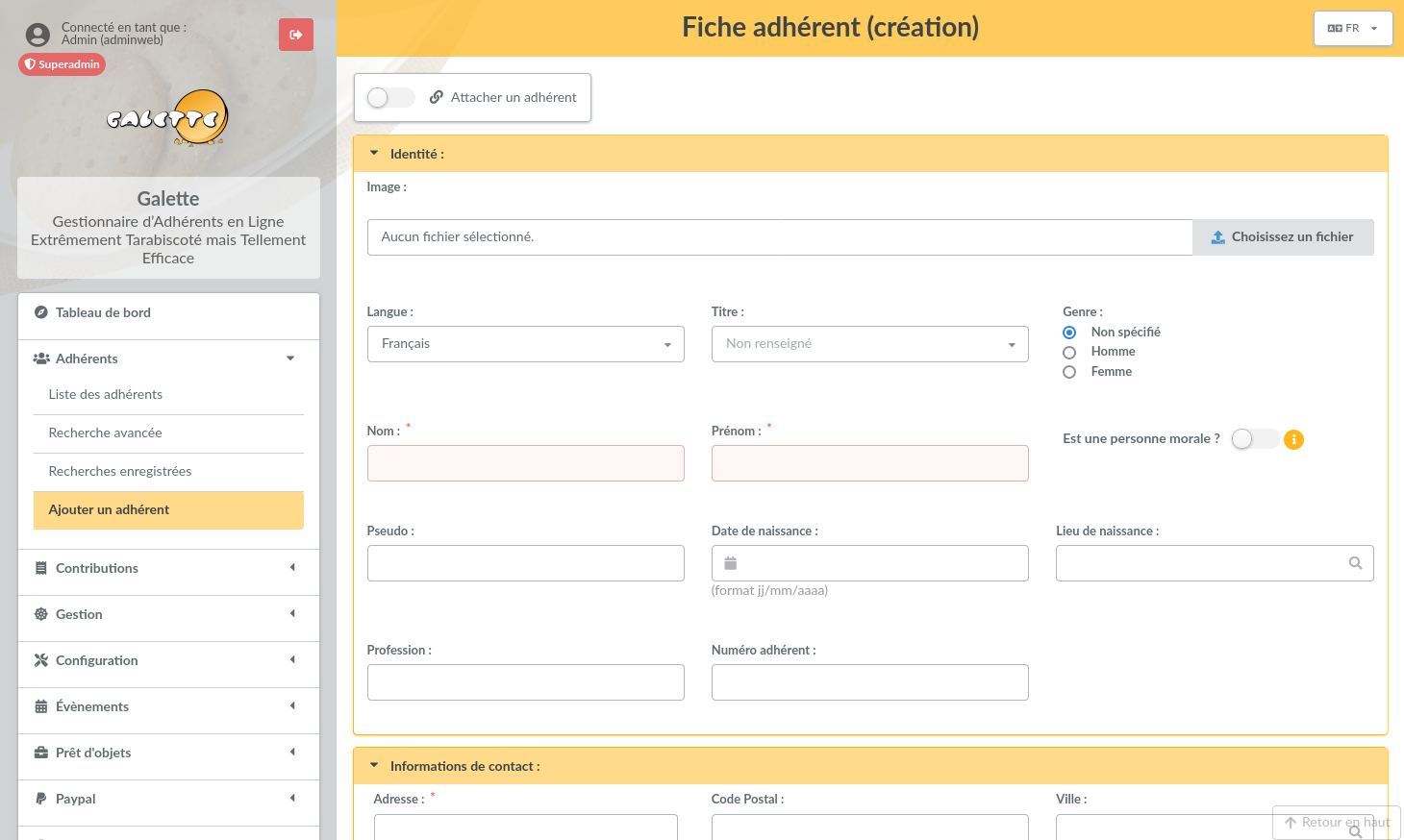
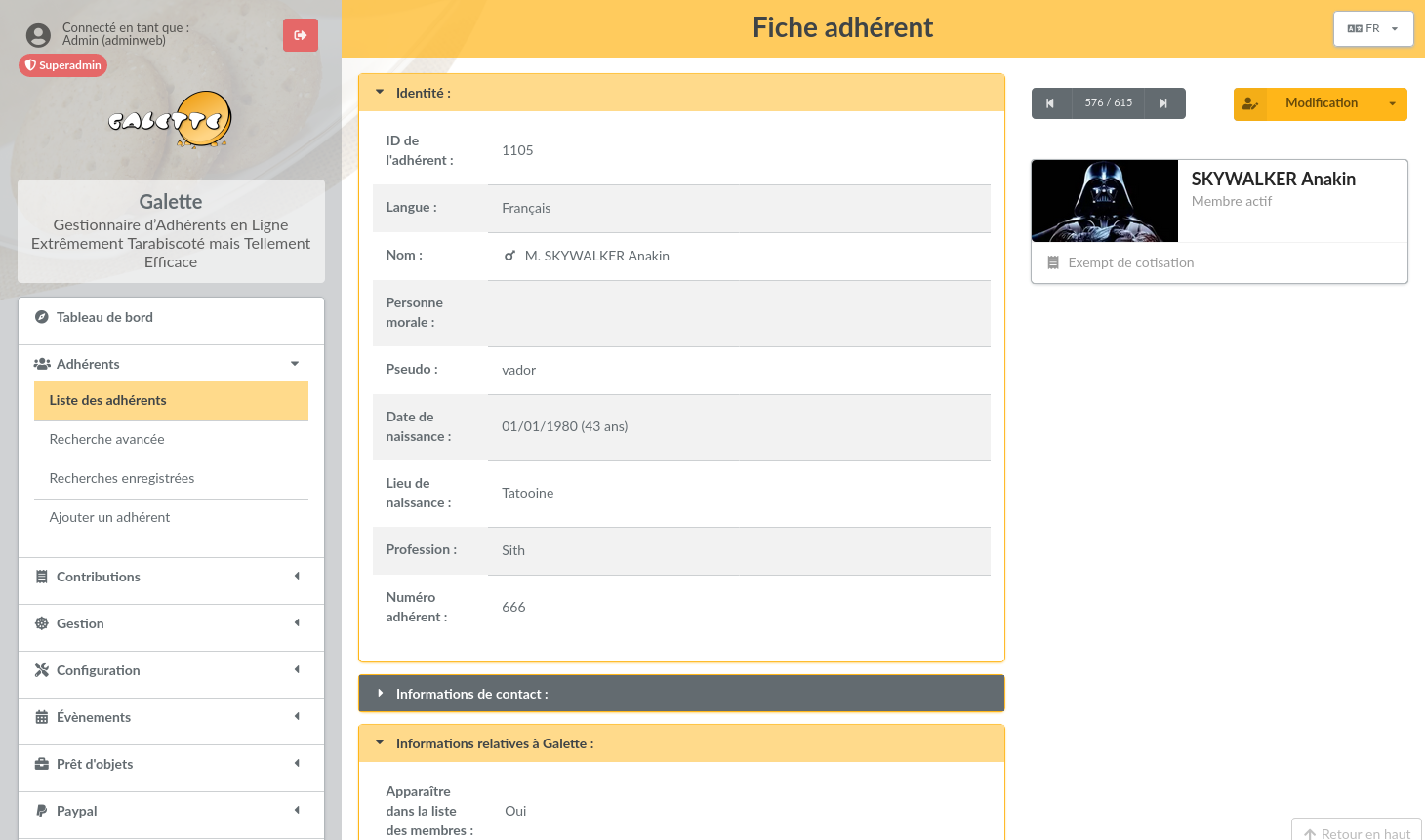
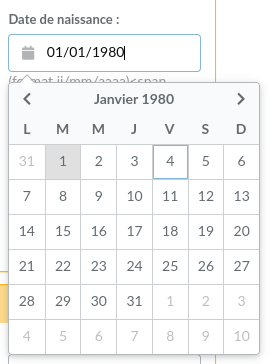
Nei campi data è possibile accedere a un calendario:
Quando si memorizza un membro (o qualsiasi altro oggetto in Galette), la pagina verrà ricaricata con tutte le informazioni immesse (a eccezione delle password).
Lista dei membri
L’elenco dei membri consente di:
filtrare e ordinare i membri,
mostrare la tessera dei soci,
effettuare rimozioni,
inviare messaggi di posta,
generare etichette in PDF,
generare fogli di presenza in PDF,
generare tessere soci in PDF,
esportazioni CSV,
cambiamenti multipli.
Ogni possibile azione per membro è raggruppata alla fine della riga, le azioni progettate per essere applicate a una selezione sono in fondo all’elenco. I plugin possono aggiungere voci in entrambi i casi.
Filtro e selezione membri
Il filtro dell’elenco membri è documentato nella sezione ricerca. Tutte le possibilità possono essere utilizzate con azioni sulla selezione.
Cambiamenti massivi
Nuovo nella versione 0.9.1.
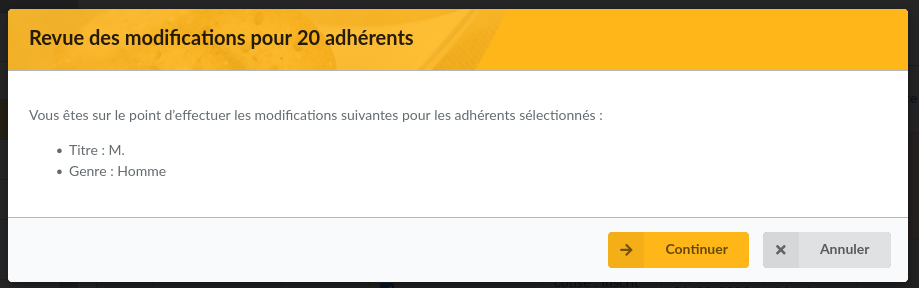
I membri selezionati nell’elenco possono essere modificati (parzialmente) contemporaneamente.
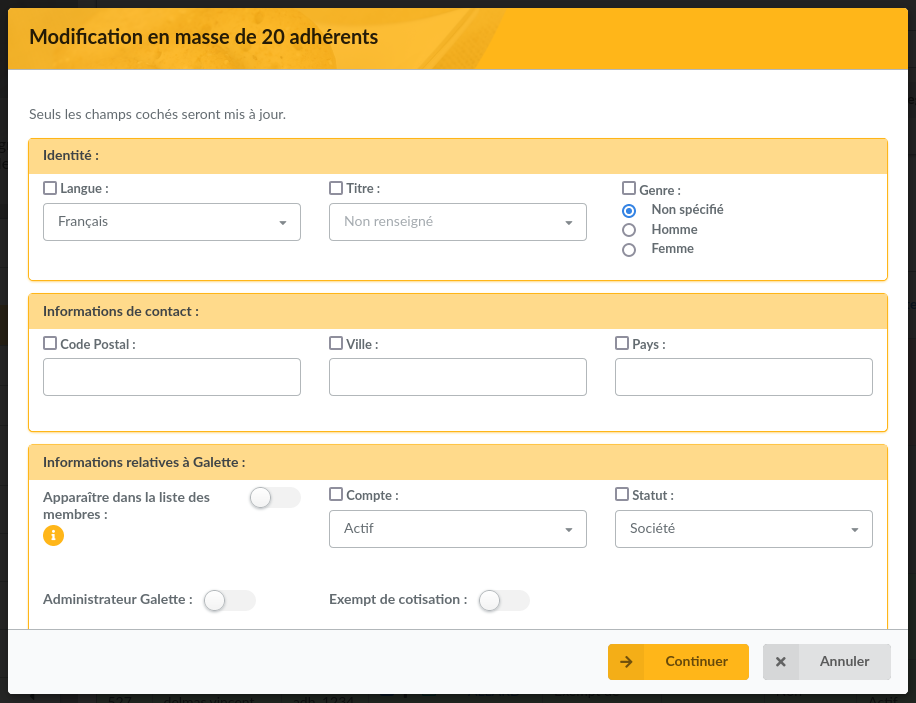
Verranno modificati solo i campi con una casella di controllo selezionata all’inizio della riga. Verrà visualizzato un riepilogo.
Ordinamento
È possibile ordinare l’elenco dei membri in base ai seguenti campi:
nome,
soprannome,
stato,
stato contributi,
data di modifica.
Nella maggior parte dei casi, il risultato è trasparente. Si noti che l’ordinamento su stato utilizzerà la priorità di stato e l’ordinamento su stato contributi utilizzerà la data di creazione, l’esenzione dal contributo e la data di scadenza;
Configura campi CSV
Per impostazione predefinita, l’esportazione CSV per una selezione di membri fornirà gli stessi campi di quelli visualizzati sullo schermo. È possibile modificare questo comportamento specificando autonomamente quali campi devono essere esportati nel file galette/config/local_export_fields.inc.php. Se ad esempio si desidera solo l’identificatore, il nome e il cognome del membro, il contenuto del file sarà:
<?php
$fields = array(
    'id_adh', 'nom_adh', 'prenom_adh'
);
Invio email
Avvertimento
L’invio di posta in Galette è progettato per funzionare a partire dall’elenco dei membri.
La creazione di una spedizione di posta diretta funzionerà senza problemi, ma la selezione dei membri sarà più difficile.
Da Galette, si può inviare posta a una selezione di membri. Ogni messaggio inviato viene archiviato per essere riutilizzato, quindi si può selezionare una spedizione archiviata da utilizzare come modello, recuperando l’elenco dei membri selezionati, l’oggetto dei messaggi e il loro contenuto.
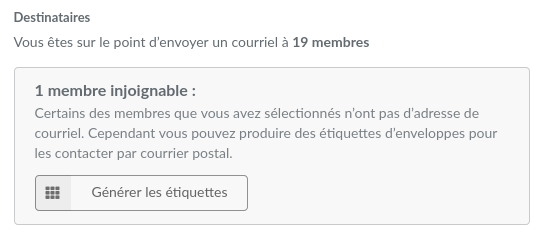
Per inviare nuova posta, selezionare i membri dall’elenco e poi usa il pulsante Invia un’email in fondo all’elenco. Se alcuni dei membri selezionati non hanno un indirizzo email, Galette proporrà di stampare le etichette corrispondenti.
Nota
La selezione dei membri nell’elenco deve essere fatta su una sola pagina. Le funzionalità di filtro, così come la possibilità di visualizzare tutti i membri torneranno utili ;)
Nuovo nella versione 0.9.1.
Si può scegliere un mittente per ogni invio:
dalle preferenze di Galette (valore predefinito): verranno utilizzate le informazioni memorizzate nelle preferenze,
utente attualmente connesso: utilizzerà il nome e l’email dell’utente attualmente connesso (non disponibile per il super amministratore),
altro: si può impostare qualsiasi nome e indirizzo email desiderato.

Una volta compilato l’oggetto, si può lavorare sui contenuti. Si può inviare email solo in testo o in HTML (tenere presente che inviare messaggi HTML via email spesso non è la soluzione migliore). Viene fornito un semplice editor HTML WYSIWYG.
Una volta abilitato l’editor HTML, la casella di controllo per gestire i tag HTML viene selezionata automaticamente. Ricordarsi di selezionare la casella se non si usa l’editor ma si desidera inviare codice HTML!
Avvertimento
Anche se Galette è in grado di inviare email HTML, ciò è sconsigliato. La lunghezza dei messaggi sarà molto maggiore (per quasi nessun vantaggio) e alcuni (come me!) leggeranno le loro email solo come testo. Ecco perché Galette fornirà sempre una versione di testo delle email HTML.
È anche possibile aggiungere allegati, basta fare clic sul pulsante Sfoglia nella sezione degli allegati. Se il proprio browser è compatibile, si può aggiungere più file contemporaneamente (usando i tasti Maiusc e Ctrl). Tutti gli allegati vengono salvati su disco, in una cartella denominata con l’identificativo di posta (definito automaticamente dal database).
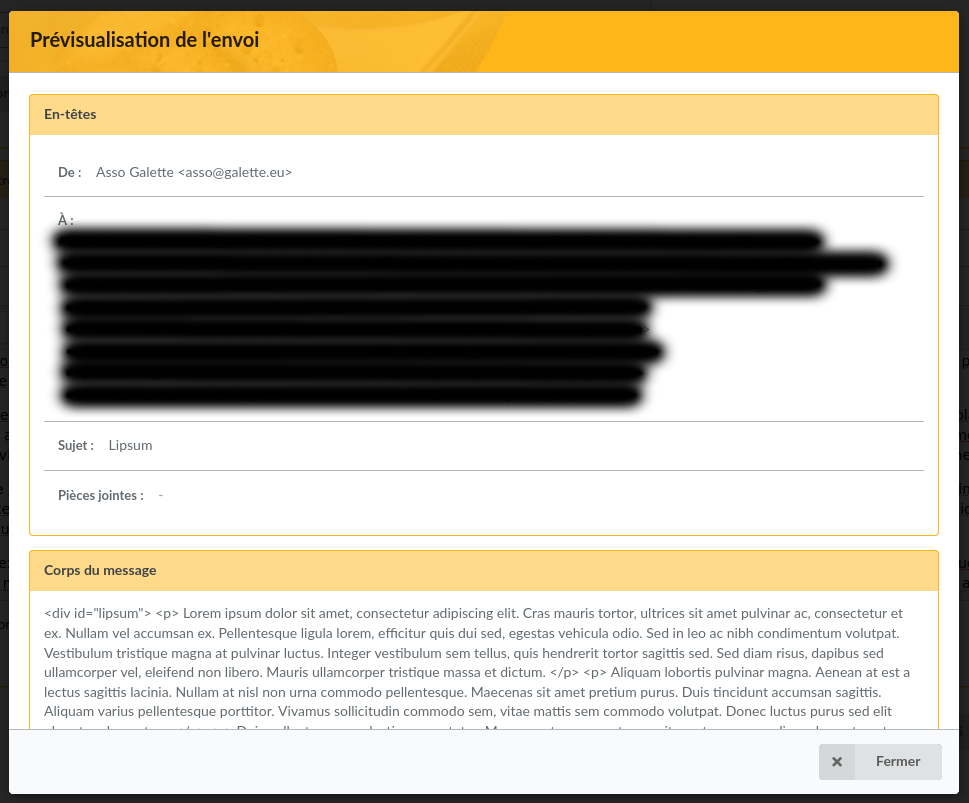
Il pulsante Anteprima consente di visualizzare in anteprima il messaggio prima di inviarlo.
Ogni invio di posta avviato verrà archiviato nella propria sessione per poter essere recuperato in futuro. Un’icona verrà visualizzata nei titoli delle pagine quando un invio è in corso e fornirà un collegamento per accedervi.
Se lo si desidera, si può annullare questo invio postale usando il pulsante Annulla invio postale; questo verrà eliminato dalla sessione. Se invece si vuole conservarlo per un periodo più lungo, si può aggiungere il pulsante Salva. Verrà quindi conservato nell’elenco degli invii e da dove si potrà recuperare in seguito.
Cronologia invii postali
Nota
Quando si avvia un invio postale, questo viene memorizzato nella sessione. La sessione termina quando gli utenti si disconnettono o in base alla scadenza di un tempo definito dal server. La cronologia degli invii memorizza l’invio nel database, assicurandone per sempre la futura reperibilità.
Ogni invio postale inoltrato viene memorizzato nel database e può essere utilizzato come modello per scriverne uno nuovo. In questo caso, verrà creato un nuovo invio utilizzando le informazioni della cronologia e l’originale verrà mantenuto così com’è.
Gli invii possono essere archiviati prima di essere inviati. In questo caso, è possibile continuare in seguito. Quando si utilizza la cronologia su una bozza di spedizione, la voce originale verrà sostituita all’invio.
Quando si usa una voce della cronologia, ecco le informazioni che verranno utilizzate:
destinatari,
allegati,
oggetto,
messaggio,
flag html/testo.
Importazioni CSV
È possibile importare i dati dei membri da un modello predefinito. Viene fornito un modello predefinito, ma è possibile configurarlo in base alle proprie esigenze, utilizzando la voce di menu Importazioni.
Modello
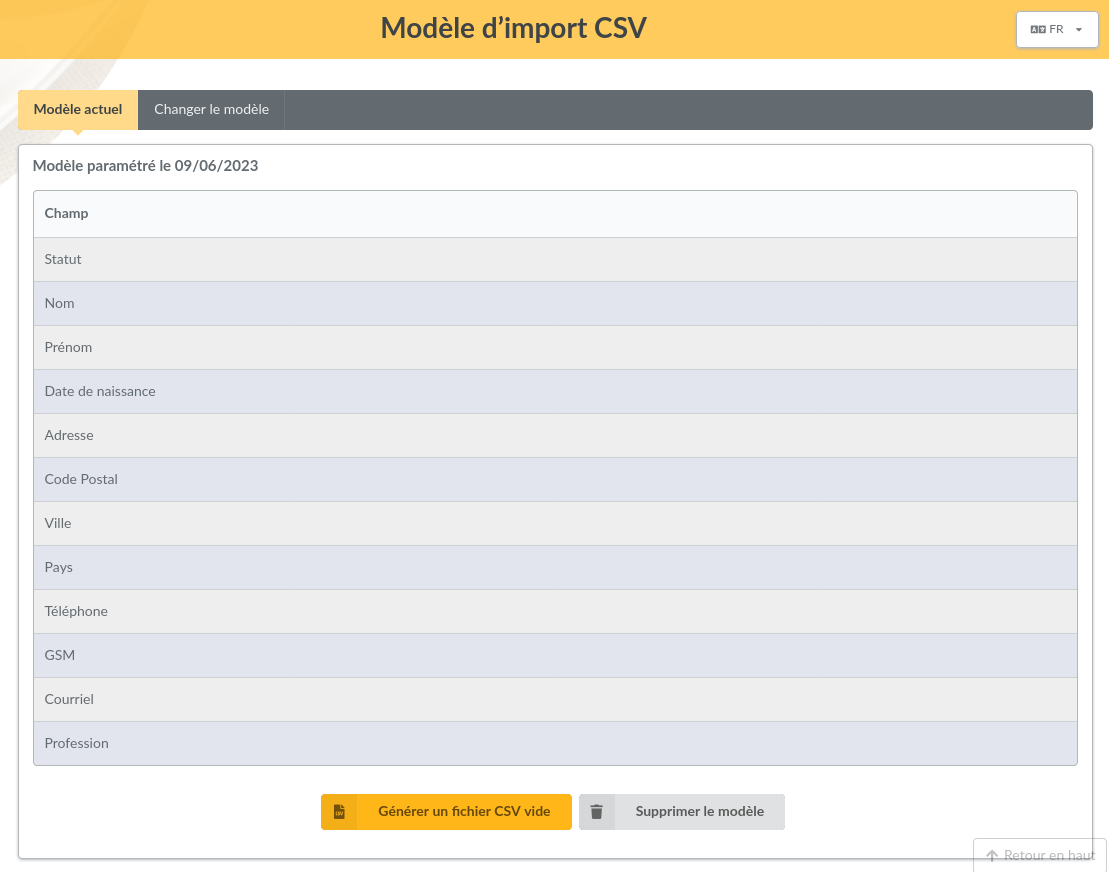
Il modello di importazione definisce i campi e il loro ordine in un file CSV. Durante l’importazione, il modello corrente verrà utilizzato per verificare l’integrità del file CSV.
Per configurare il modello, fare clic sul pulsante Configura dall’interfaccia utente.
Se il modello proposto non ci soddisfa, fare clic su Modifica modello e scegliere i propri campi:
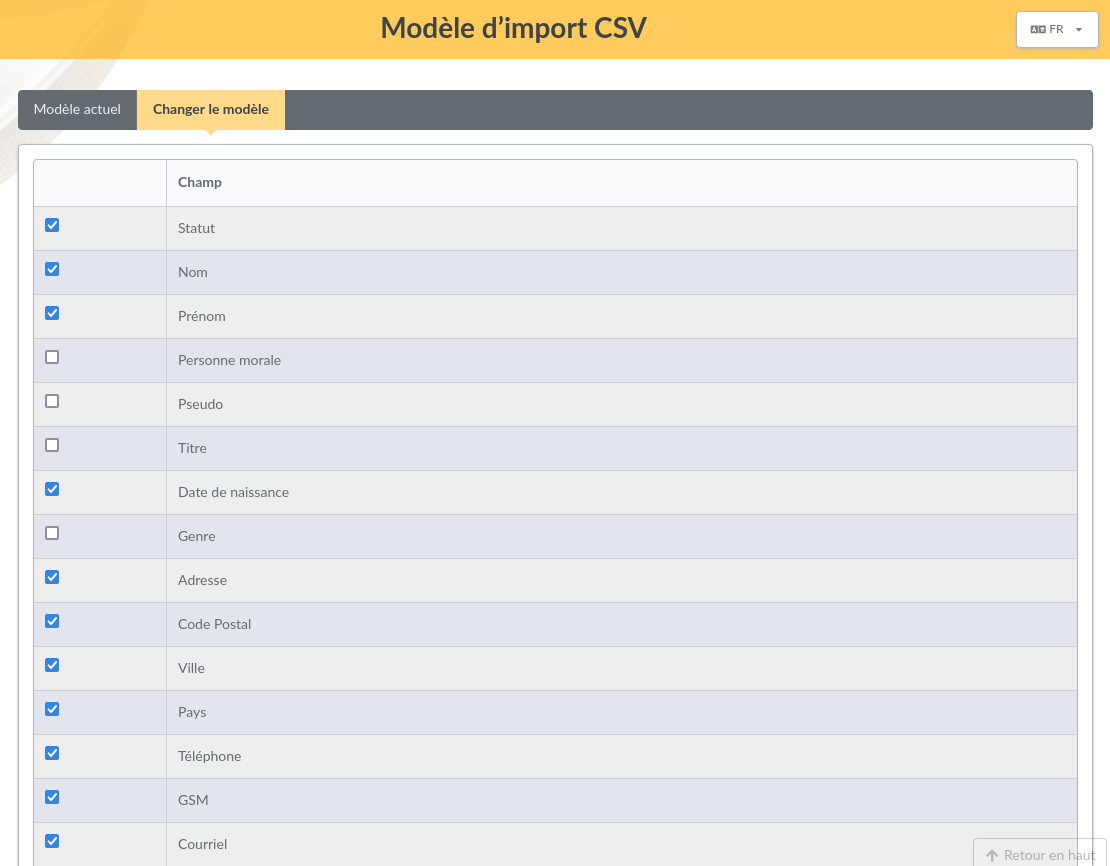
Dopo aver selezionato i campi, fare clic sul pulsante Memorizza nuovo modello.
Nella scheda del modello corrente, si può scaricare un modello vuoto usando il pulsante Genera un file CSV vuoto. Ovviamente, si può cambiare modello se lo si desidera, o rimuoverlo per ottenere di nuovo il modello predefinito.
Importazione
Una volta recuperato e riempito il file vuoto, bisogna inviarlo usando il modulo Invia un nuovo file. A questo punto, Galette verificherà che l’estensione del file sia csv (o txt) e che la sua dimensione non superi la dimensione massima del file caricato (2Mio per impostazione predefinita in PHP).
Nota
Se si vuole importare un file di grandi dimensioni, si può caricarlo dal proprio client FTP nella cartella galette/data/imports oppure dividerlo in più file più piccoli importabili uno alla volta.
I file inviati sono elencati nella sezione File esistenti. Si può mostrarli, rimuoverli o importarli:
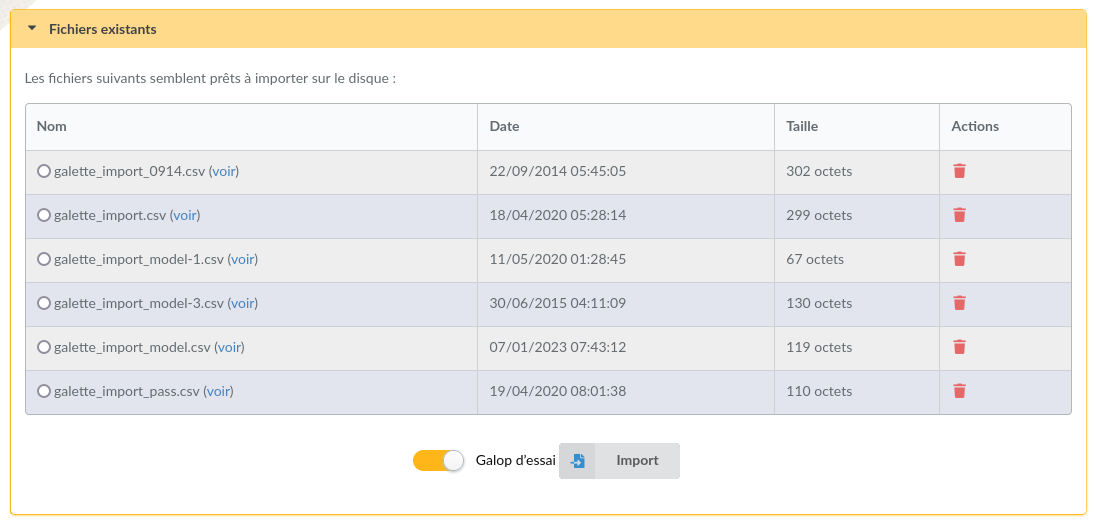
La casella di controllo prova (selezionata per impostazione predefinita) è progettata per verificare la validità dei dati del file (campi obbligatori compilati, formattazione corretta dei dati, …) senza memorizzare nulla nel database.
Quando si importa un file CSV, se una riga è errata, le righe precedenti potrebbero essere già memorizzate nel database; si consiglia quindi di eseguire una prova preliminare per correggere l’errore.
Si riceverà dei messaggi di errore indicanti il malfunzionamento di qualcosa (in modalità di prova o meno):
Nota
Si potrebbero osservare campi obbligatori mancanti anche se l’importazione fosse andata a buon fine. Questo può accadere quando tutti i campi che si ha impostato come obbligatori nella configurazione di Galette non sono elencati nel proprio modello di importazione.
Collegamenti tra membri
Nuovo nella versione 0.8.2.
Si possono collegare diversi membri a un «genitore». Questa possibilità può essere usata per identificare famiglie o membri di una stessa azienda, per poter accedere ai membri figlio partendo dal genitore o al genitore dai figli.
Si può aggiungere quanti figli si desidera a ogni membro, ma un figlio non può diventare genitore.
L’altro punto interessante di questo sistema è che si può recuperare alcune informazioni dal genitore quando si invia posta o etichette. Nei membri figli, gli indirizzi email e postali diventano automaticamente facoltativi, qualunque cosa dica la configurazione. Se una di queste informazioni manca, verrà recuperata dal genitore.
Nota
I membri senza indirizzo email non possono usare la funzione «recupera password». Ciò non influisce sul vincolo di unicità dell’email nel database.
Impersonare
Nuovo nella versione 0.9.
Alcuni problemi potrebbero essere correlati a un account specifico, a causa delle sue ACL, gruppi, ecc. In questo caso, purtroppo è frequente vedere credenziali inviate tramite email non sicure; cosa che andrebbe assolutamente evitata.
Come utente super amministratore, si osserverà un’icona extra nell’elenco membri, che consentirà di accedere come utente selezionato senza le sue credenziali. Una volta impersonato l’utente, puoi riprodurre il problema e risolverlo od ottenere tutte le informazioni necessarie per segnalare il problema a monte.