Gestión de miembros
Uno de los primeros contactos con la interfaz de Galette tras la instalación, inicio de sesión y panel de control será la lista de miembros, parte principal del sistema. Por supuesto, la lista estará vacía por ahora :)
Empezemos creando un nuevo miembro. Como todo en Galette, se muestran los campos obligatorios con un borde rojo; todos los demás son opcionales. Las distintas partes de la página (Identidad, Información de contacto, Datos relacionados de Galette y quizás Campos dinámicos) se pueden retraer haciendo clic en sus respectivos títulos.
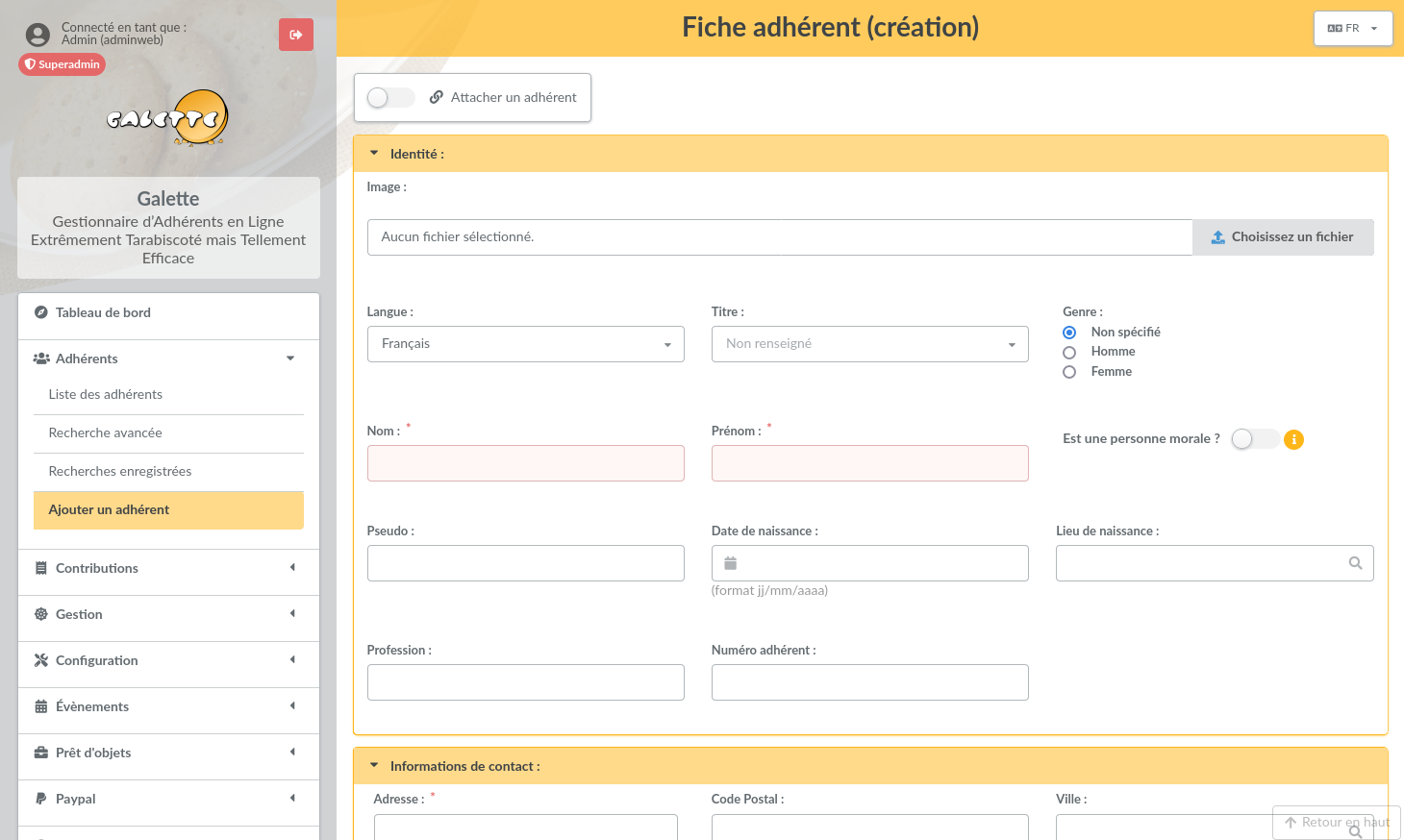
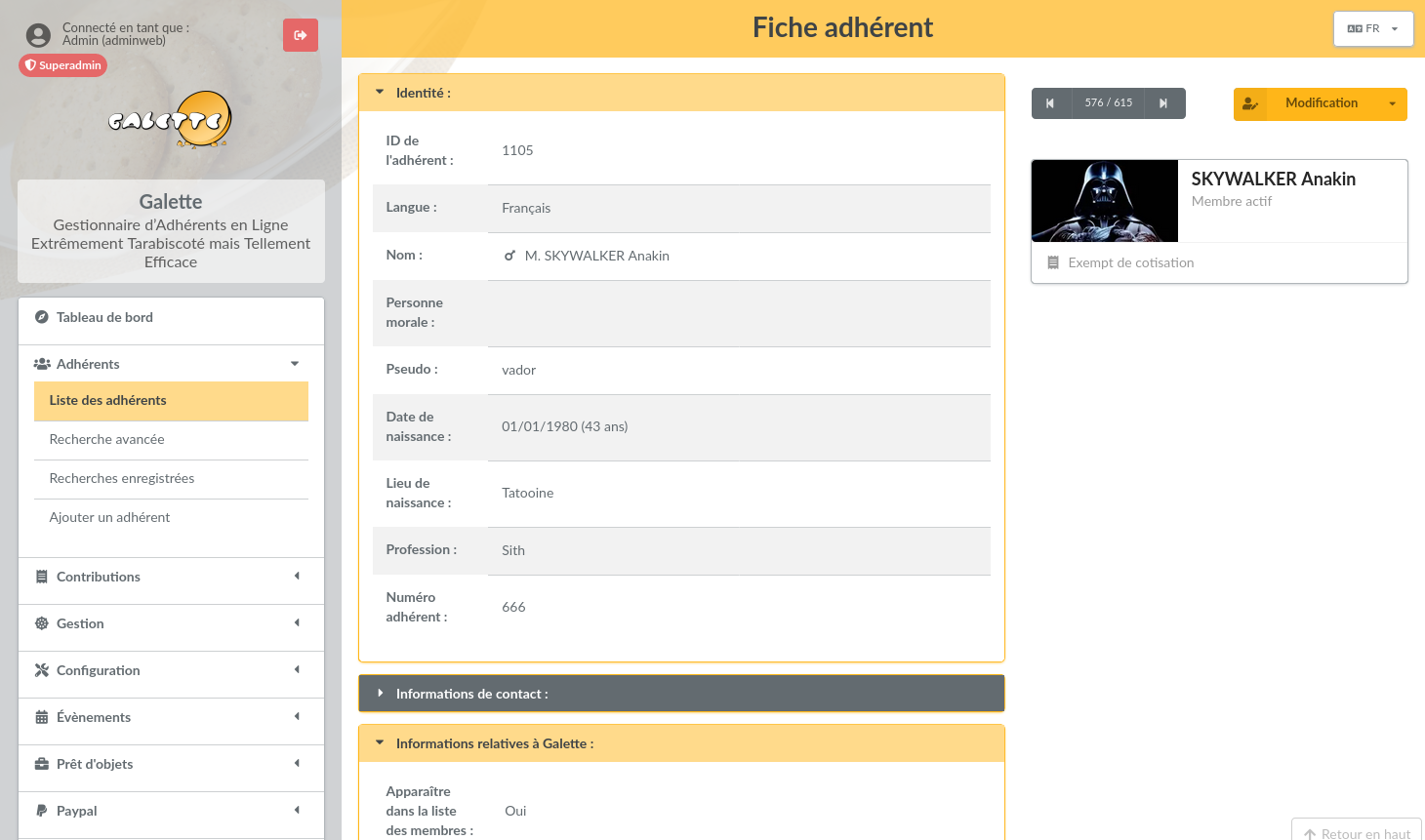
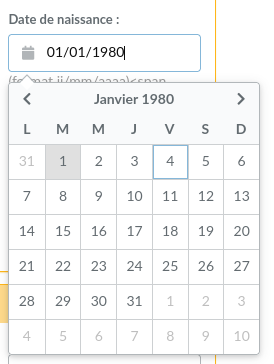
En los campos de fecha, puedes acceder a un calendario:
Al guardar un miembro (o cualquier otro objeto en Galette), se recargará la página con toda la información que has introducido (excepto las contraseñas).
Lista de miembros
La lista de miembros te permite:
filtrar y ordenar miembros,
mostrar la tarjeta de los miembros,
baja,
enviar correos electrónicos,
generar etiquetas en PDF,
generar hojas de asistencia en PDF,
generar tarjetas de miembros en PDF,
exportaciones CSV,
cambios masivos.
Para cada miembro, cada acción posible se agrupa al final de la línea, las acciones a aplicar en una selección se encuentran en la parte inferior de la lista. Los complementos pueden añadir entradas en ambos casos.
Filtra y selecciona miembros
Filtrar la lista de miembros se documenta en sección de búsqueda. Se pueden utilizar todas las posibilidades en la selección.
Cambios masivos
Nuevo en la versión 0.9.1.
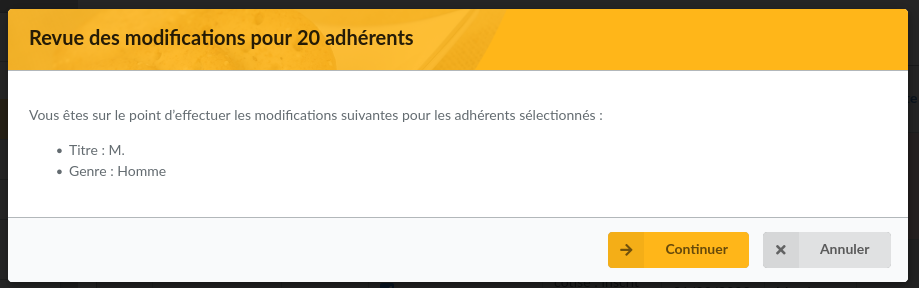
Se pueden editar (parcialmente) los miembros seleccionados en la lista de una vez.
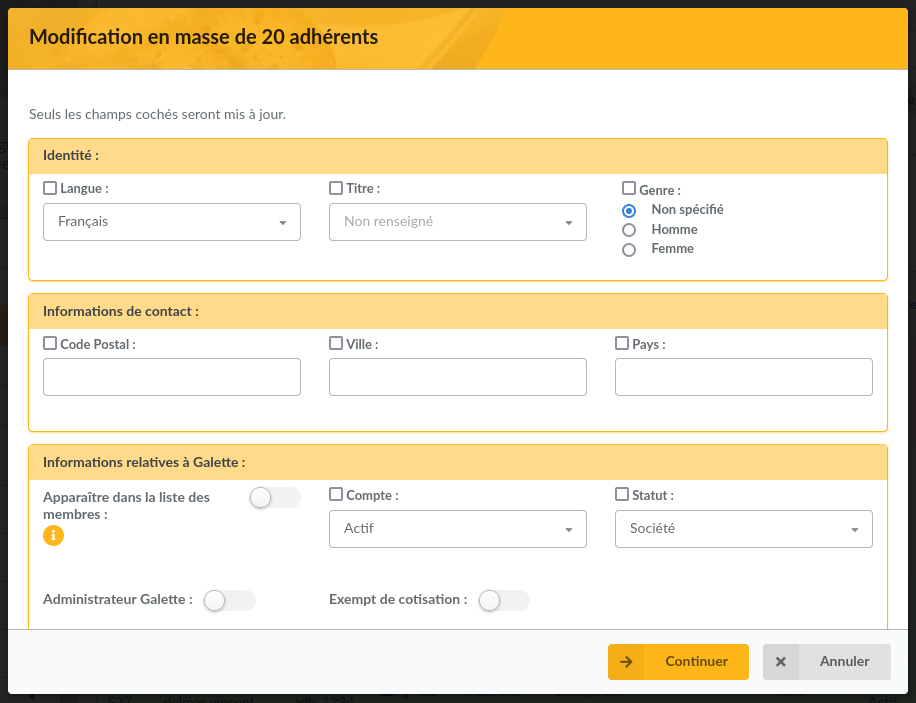
Solo se cambiarán los campos con una casilla marcada al inicio de la línea. Se mostrará un resumen.
Ordenar
Se puede ordenar los miembros de la lista por los siguientes campos:
nombre,
apodo,
estado,
estado de contribución,
fecha de modificación.
La mayoría de las veces, el resultado es cristalino. Solo ten en cuenta que ordenar por estado utilizará la prioridad de estado y ordenar por estado de contribución utilizará la fecha de creación, exención de contribución y fecha de vencimiento;
Configurar campos de CSV
Por defecto, la exportación CSV de una selección de miembros proporcionará los mismos campos que los que se muestran por pantalla. Es posible cambiar este comportamiento especificando por ti mismo que campos se deben exportar en el archivo galette/config/local_export_fields.inc.php. Si, por ejemplo, solo quieres el identificador, el nombre y apellido de los miembros, el contenido del archivo será:
<?php
$fields = array(
    'id_adh', 'nom_adh', 'prenom_adh'
);
Correspondencia electrónica
Advertencia
La correspondencia en Galette está diseñada para funcionar desde la lista de miembros.
La creación directa de correspondencia funcionará sin problemas, pero la selección de miembros es más difícil.
Desde Galette, puedes enviar correos electrónicos a una selección de miembros. Cada correo enviado se almacena para ser reutilizado, así que puedes seleccionar un correo guardado para utilizarlo como plantilla, recuperar la lista de miembros, el asunto y el contenido.
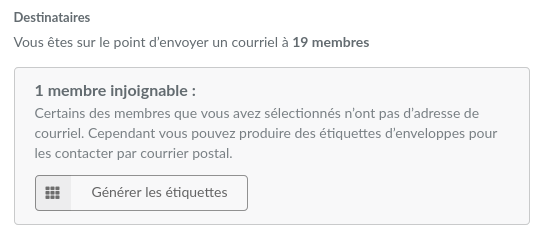
Para enviar un nuevo correo, selecciona los miembros desde la lista y utiliza el botón Enviar un correo electrónico en la parte inferior de la lista. Si alguno de los miembros no tiene una dirección de correo electrónico, Galette te propondrá imprimir las etiquetas correspondientes.
Nota
Seleccionar miembros de la lista se debe hacer solo en una página. Serán útiles la función para filtrar así como la posibilidad de mostrar todos los miembros ;)
Nuevo en la versión 0.9.1.
Puedes elegir un emisor por cada correo:
desde los ajustes de Galette (valor predeterminado): esto utilizará la información almacenada en los ajustes,
usuario conectado actualmente: utilizará el nombre y el correo electrónico del usuario conectado actualmente (no disponible para el superadministrador),
otros: puedes establecer cualquier nombre y dirección de correo electrónico que quieras.

Una vez que se ha rellenado el asunto, puedes trabajar en el contenido. Puedes enviar correos electrónicos en texto plano, o en HTML (recuerda que enviar mensajes HTML por correo no suele ser lo habitual). Se proporciona un sencillo editor HTML WYSIWYG.
Una vez que se ha activado el editor HTML, la casilla para gestionar las etiquetas HTML se marcará automáticamente, ¡recuerda marcar la casilla si no utilizas el editor pero quieres enviar HTML!
Advertencia
Incluso si Galette es capaz de enviar correos electrónicos en HTML, no se recomienda hacerlo. La longitud de los mensajes será muy extensa (por casi nada), y algunos (¡como yo!) leen sus correos electrónicos en texto plano. Es por esto que Galette siempre proporciona una versión en texto plano de los correos electrónicos HTML.
También es posible añadir adjuntos, haz clic en el botón Examinar en la sección de adjuntos. Si tu navegador es compatible, puedes añadir varios archivos de una vez (utilizando las teclas Shift y Ctrl). Todos los adjuntos se guardan en el disco, en una carpeta llamada con el identificador del correo (definido automáticamente desde la base de datos).
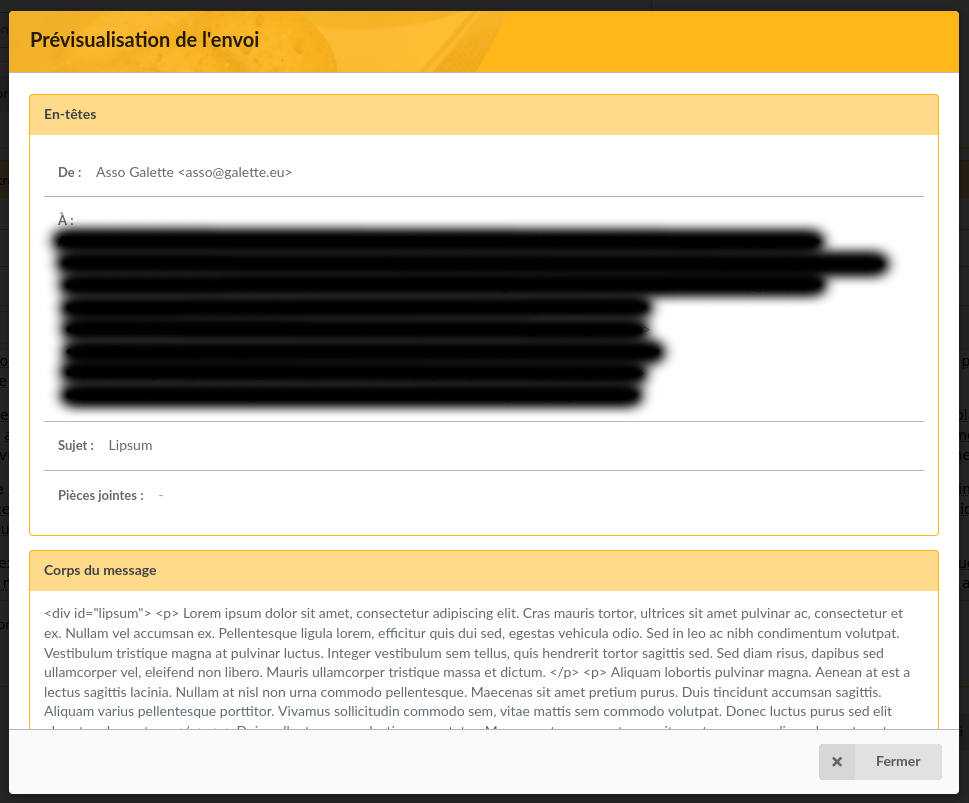
El botón Vista previa te permite previsualizar tu mensaje antes de enviarlo.
Cualquier correo electrónico iniciado se almacenará en tu sesión y se podrá recuperar en el futuro. Se mostrará un icono en el título de las páginas cuando haya un correo en curso y tendrás un enlace para acceder a él.
Si quieres, puedes descartar este correo utilizando el botón Descartar correo, se eliminará de tu sesión. Si quieres almacenarlo durante más tiempo, puedes añadir el botón Guardar. Se guardará en tu lista de correos, y podrás recuperarlo más adelante.
Historial de correos
Nota
Cuando inicies un correo, se almacenará en tu sesión. La sesión finaliza cuando un usuario cierra su sesión, o con un tiempo agotado definido en el servidor. El historial de correos almacena los correos en la base de datos, esto asegura que siempre estarán disponibles en el futuro.
Cada correo enviado se almacena en la base de datos, y se puede utilizar como plantilla para escribir uno nuevo. En este caso, se creará un nuevo correo utilizando la información del historial, y el original se mantendrá como está.
Los correos se almacenan antes de ser enviados. En este caso, es posible continuar más tarde. Cuando utilizas el historial en un borrador, la entrada original será reemplazado cuando se envíe.
Cuando utilices una entrada existente en el historial, esta es la información que se utilizará:
destinatarios,
adjuntos,
sujeto,
mensaje,
indicador html/text.
Importaciones CSV
Es posible importar los datos de un miembro de un modelo predefinido. Se proporciona un modelo predeterminado, pero puedes configurarlo para que se ajuste a tus necesidades, utilizando la entrada del menú Importaciones.
Modelo
El modelo de importación define los campos y su orden en un archivo CSV. Al importar, el modelo actual será utilizado para comprobar la integridad de tu archivo CSV.
Para configurar el modelo, haz clic en el botón Configurar desde la interfaz de usuario.
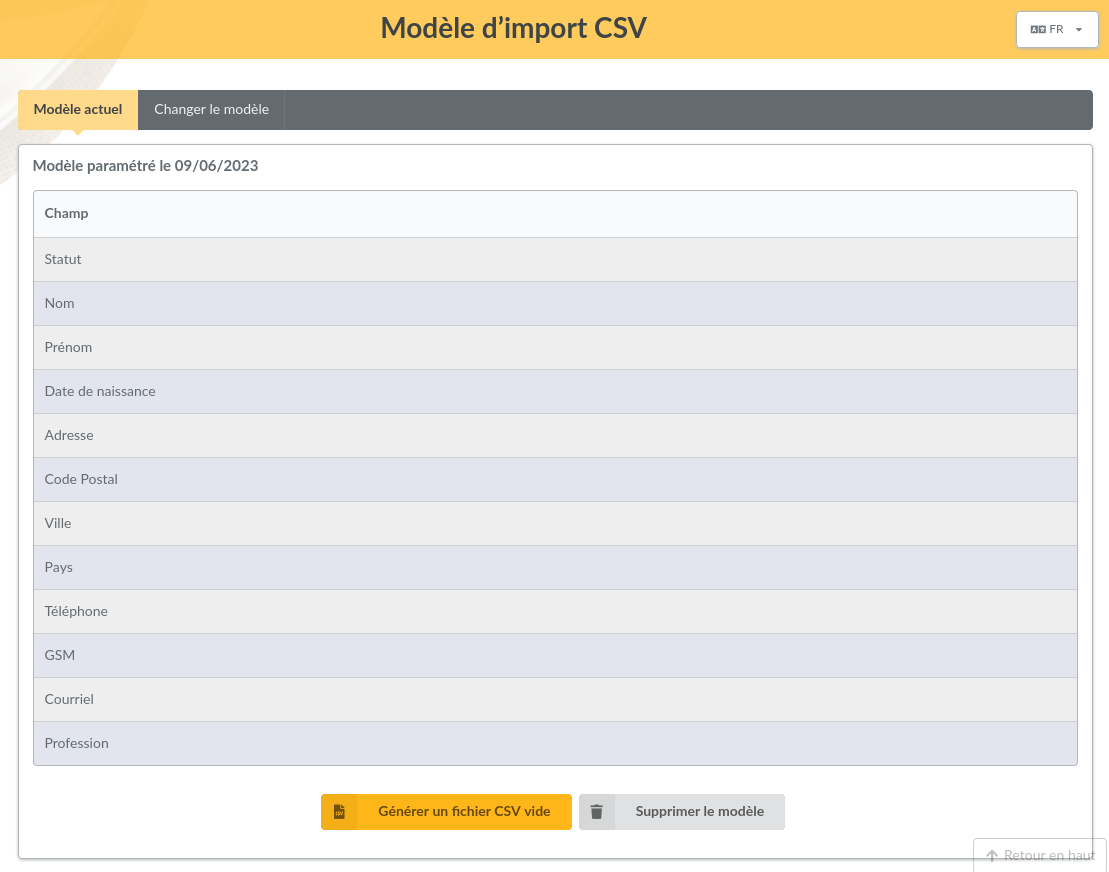
Si el modelo proporcionado no te parece bien, haz clic en Editar modelo y elige tus campos:
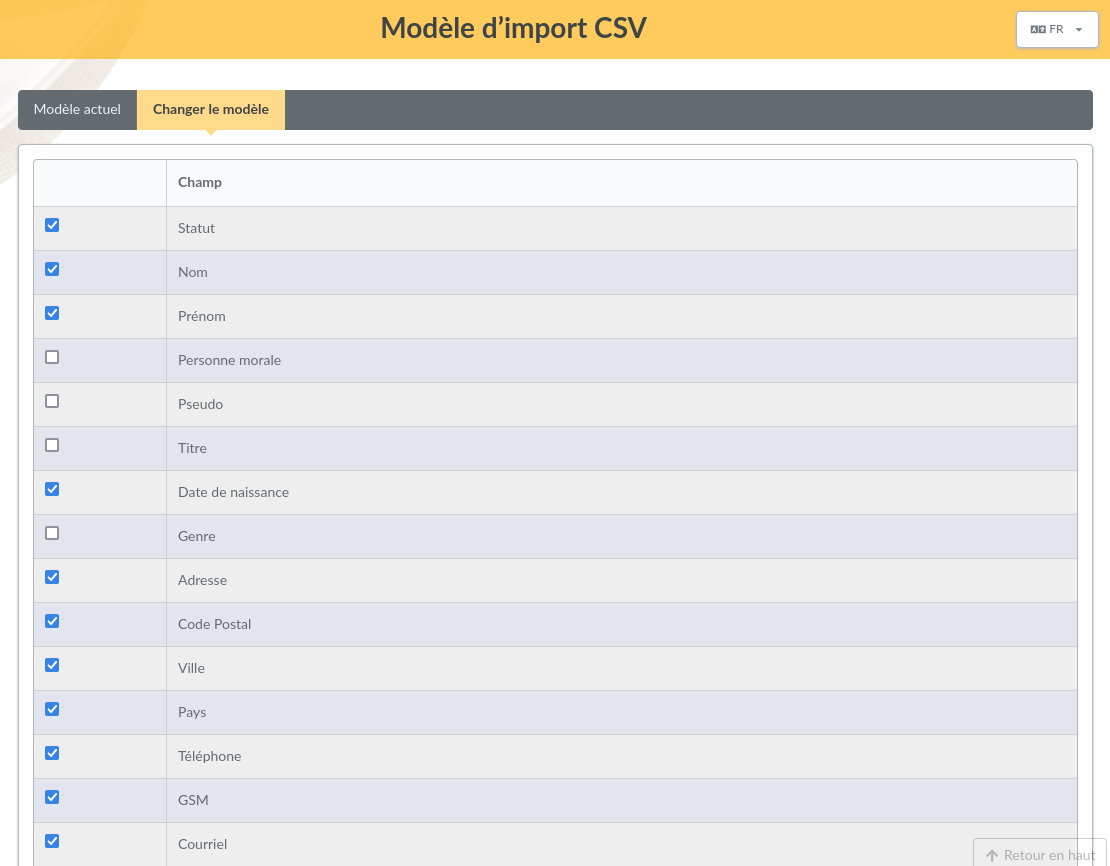
Una vez hayas seleccionado tus campos, haz clic en el botón Guardar nuevo modelo.
En la pestaña de modelo, puedes descargar un modelo vacío desde el botón Generar un archivo CSV vacío. Por supuesto, puedes cambiar el modelo si quieres, o borrarlo par recuperar el modelo predeterminado.
Importación
Una vez hayas recuperado y rellenado el archivo vacío, tienes que enviarlo utilizando el formulario Enviar un archivo nuevo. En este paso, Galette comprobará que la extensión del archivo sea csv (o txt) y que el tamaño no exceda el tamaño máximo de subida (2Mio en PHP por defecto).
Nota
Si quieres importar un archivo gigante, puedes subirlo con tu cliente FTP en la carpeta galette/data/imports, o dividirlo en varios archivos más pequeños que puedas importar uno a uno.
Los archivos enviados se enumeran en la sección Archivos existentes. Puedes mostrarlos, borrarlos o importarlos:
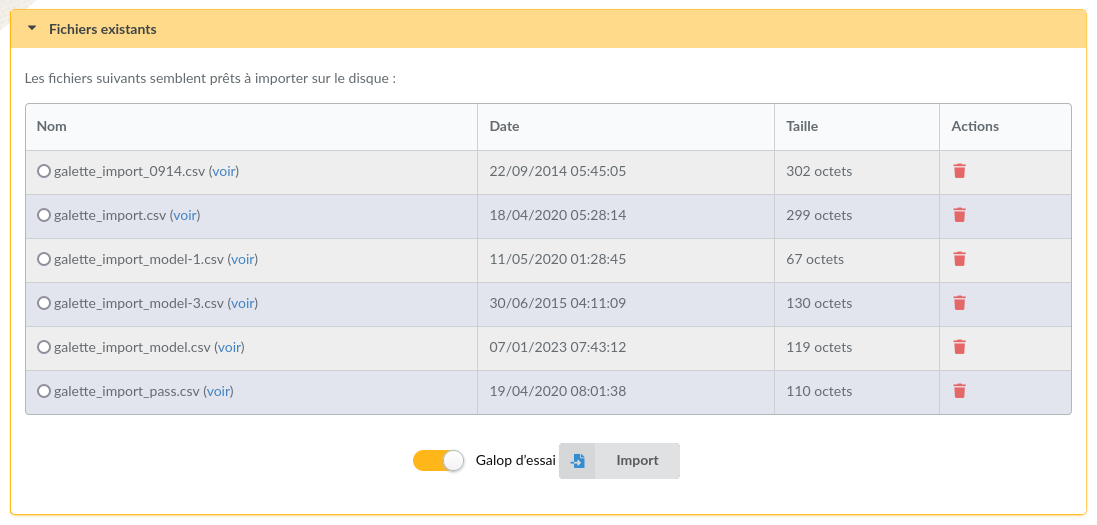
La casilla de simulacro (marcada por defecto) está diseñada para probar que los datos de tu archivo son válidos (los campos obligatorios rellenos, el formato de datos es correcto, …) sin guardar nada en la base de datos.
Al importar un archivo CSV, si una línea es incorrecta, las anteriores ya se han guardado en la base de datos; por lo que se recomienda utilizar el simulacro antes para corregir los errores.
Habrá mensajes de error si algo sale mal (en modo simulacro o no):
Nota
Puede que veas que falten campos obligatorios incluso si la importación es correcta. Esto puede ocurrir cuando todos los campos que estableciste como obligatorios en la configuración de Galette no se enumeran en tu modelo de importación.
Enlaces entre miembros
Nuevo en la versión 0.8.2.
Puedes enlazar varios miembros a uno superior. Esto puede utilizarse, por ejemplo, para almacenar familias, o miembros de la misma empresa. Puedes acceder a los miembros secundarios desde el superior, y al superior desde los secundarios.
Puedes añadir tantos miembros secundarios como quieras para un miembro, pero un secundario no puede llegar a ser un superior.
El otro punto interesante de este sistema es que puedes recuperar cierta información desde el superior al enviar correspondencia o etiquetas. En los miembros secundarios, las direcciones de correo electrónico y postal se convierten en opcionales automáticamente, cualquiera que sea la configuración. Si falta cualquiera de esos datos, se recuperarán desde el superior.
Nota
Los miembros sin dirección de correo electrónico no pueden utilizar la función «recuperar contraseña». Esto no afecta a la restricción de correo electrónico único en la base de datos.
Suplantación de identidad
Nuevo en la versión 0.9.
Algunos problemas pueden estar relacionados a una cuenta en particular, debido a sus ACLs, grupos, …En este caso, es lamentablemente frecuente ver credenciales enviadas por correos electrónicos no seguros; lo cual se debería evitar.
Como usuario superadministrador, puedes ver un icono extra en la lista de miembros, permitiendo que inicies sesión como un usuario seleccionado sin tener sus credenciales. Una vez hayas suplantado su identidad, puedes reproducir el problema y solucionarlo o recuperar toda la información necesaria para notificar el problema.