Ajustes de Galette
Puedes configurar varios aspectos de Galette desde los ajustes.
General
Esta etiqueta define algunos parámetros relacionados a su organización:
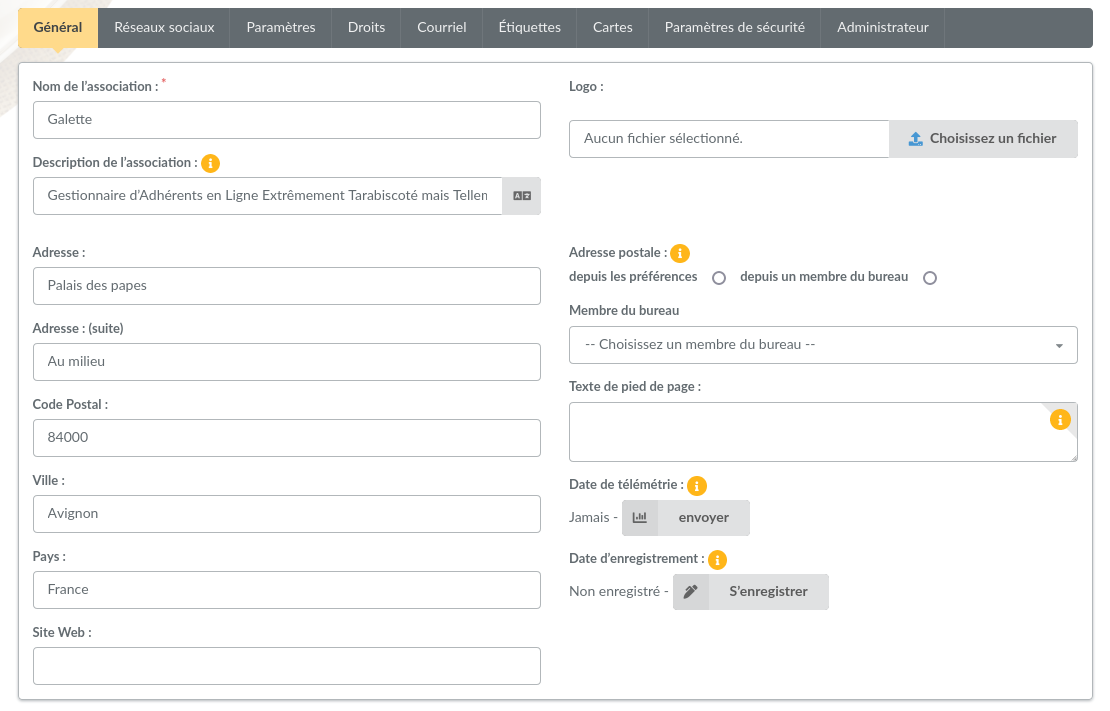
Name: nombre de la organización,
Description: una breve descripción,
Footer text: un texto (está permitido HTML) para representar dentro del pie de cada página (para añadir un enlace a determinados avisos legales como ejemplo),
Logo: fija su propio logotipo,
Dirección,
Código postal,
Ciudad,
Region,
País,
Dirección postal: elige que dirección postal será utilizada:
o bien desde los ajustes para utilizar la introducida en el formulario,
o bien desde un miembro para utilizar la dirección de un miembro del personal,
Phone: the phone number of the association; as for the address, it can be the one entered in the form, or the phone or mobile phone of a staff member,
E-Mail: the contact email address of the association,
Sitio web: la dirección URL del sitio web,
Prevent search engines indexation: asks search engines not to list the pages of your Galette,
Fecha telemétrica; fecha en la cual se enviaron las informaciones telemétricas,
Fecha de registro: fecha de registro de su instancia Galette
The name, the address, the phone number, the email address and the website of the association can be used as variables in emails contents and in PDF models.
Parámetros
Parámetros relacionados de Galette:
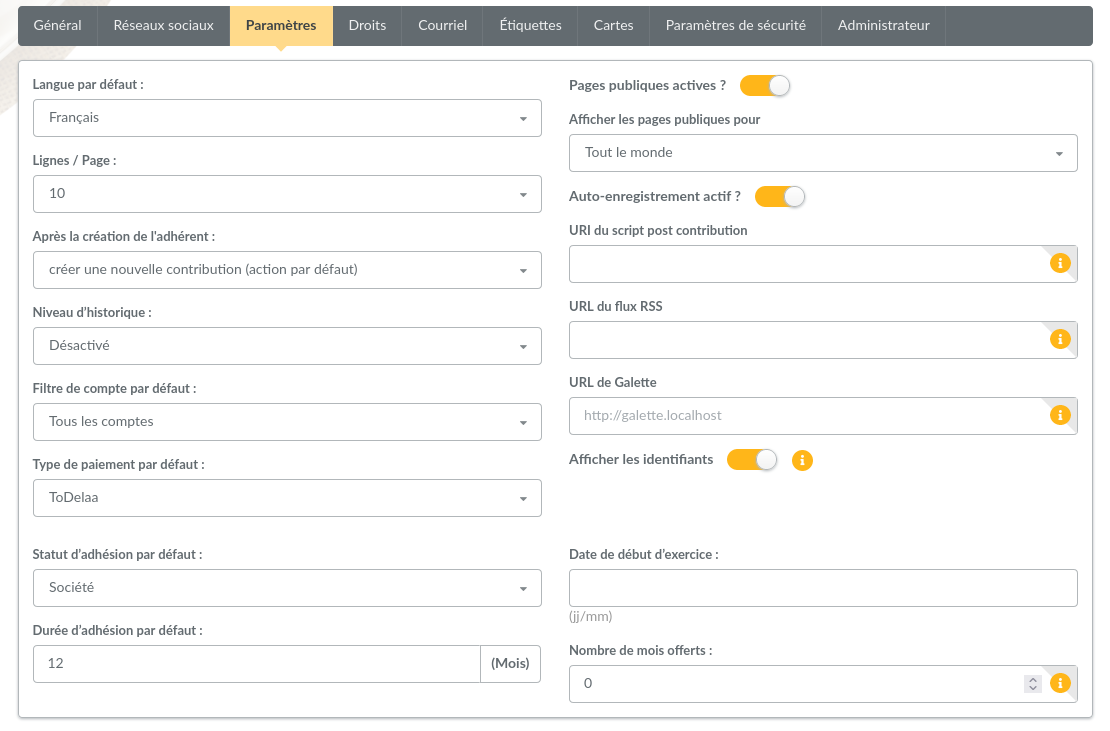
Idioma predeterminado: idioma de instancia predeterminado (el usuario puede modificarlo de muchas maneras),
Líneas / página: número de líneas para representar en listados para paginación,
Default payment type: the payment type selected by default when a contribution is added,
Number of columns on the member form: display the member form on one, two or three columns,
Después de crear el miembro: define la acción que se ejecutará después de añadir un nuevo miembro:
crear una nueva contribución,
crear una nueva transacción,
crear otro miembro,
mostrar al miembro,
ir al listado de miembros,
ir a la página principal,
Estado de afiliación por defecto: el estado que debe afectar a todos los nuevos usuarios creados (se puede cambiar en el formulario de creación si el usuario actual tiene permisos),
Filtro de cuenta predeterminado: filtro de cuenta predeterminado a aplicar en la lista de miembros,
Prolongación de la afiliación por defecto: prolongación de la afiliación en meses,
Inicio de la afiliación: fecha de inicio del ejercicio financiero,
Number of months offered: when a beginning of membership is set, the contributions recorded during the last months of the period are valid for the whole next period as well. With 2 months offered and a period ending on December 31st, a member who pays in November is up to date until the end of the next year,
Force member picture ratio: resize and crop the pictures of the members to the selected ratio (square, portrait or landscape),
Display the link to download the empty adhesion form: display a link to the empty adhesion form on the public pages and on the registration form, for people who would rather fill it in on paper,
Páginas públicas activadas: activa o desactiva las páginas públicas,
Public pages visibility: who can see each public page, or the Default visibility for the pages that are not listed, including the ones of plugins. Each page can be shown to Everyone, to Up to date members, to Admin and staff only, be Hidden, or Inherit the default; see public pages,
Include groups managers with staff?: list the group managers on the public staff pages,
Self registration enabled: enable or disable self registration feature,
Publica código URI de nueva contribución: se llamará a la URI de un código después de que se añada una nueva contribución. Se utilizan varios prefijos:
galette://: llama a un script proporcionado por Galette que se llamará con el método HTTP POST. La ruta debe ser relativa a tu instalación de Galette. Por ejemplo, la URI para el código de ejemplo
galette/post_contribution_test.phpsería galette://post_contribution_test.php.get:// o post://: utiliza el método HTTP GET oo POST para llamar a una dirección web, el prefijo se reemplazará por
http://,file://: llama a un archivo en el servidor web, debe proporcionarse la ruta completa. El código de destino debe ser ejecutable, y debería definirse un shebang si fuera necesario. Si se produce algún error, se enviará al administrador un correo electrónico que contenga la información de la contribución y el resultado del código (si lo hubiera). El comportamiento es el mismo que cron : si el código devuelve algo, se envía un correo electrónico.
Advertencia
Utilizar el método file:// puede ser peligroso, Galette solo llama el código proporcionado, el uso y seguridad del código se realiza bajo su propia responsabilidad.
Apariencia : estos ajustes le conceden adaptar la apariencia predeterminada de Galette a sus necesidades.
Oculta imagen del fondo por defecto : oculta la imagen utilizada como un fondo en las páginas privadas, en las cabeceras de ventanas modeles, y en las cabeceras de página pública.
Aplica colores adapatados: habilita o inhabilita el uso de los siguientes parámetros de color:
Color primario: aplicado para botones primarios, casillas, etiquetas, cabeceras, bordes, y menús.
Texto en color primario: aplicado al texto exhibido sobre el Color primario.
Color secundario: aplicado para los ítem activos en menús, paginaciones, y vistas acordeones.
Texto en color secundario: aplicado al texto exhibido sobre el Color secundario.
Dirección URL del feed RSS: enlace al feed RSS para mostrar en el panel de control,
La dirección URL base de Galette: La dirección URL base de la instancia de Galette, si la que se propone es incorrecta,
Advertencia
Este URL debería cambiarse solamente si hay problemas, esto puede causar inestabilidad.
Se proporciona una ayuda contextual, márcalo para más información.
Derechas
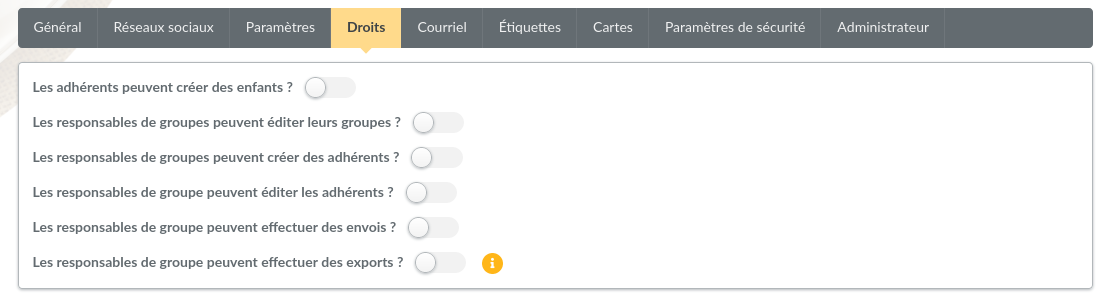
Define pocos permisos adicionales:
¿Pueden los miembros crear miembros secundarios? si quieres activar este ajuste, cualquier miembro que haya iniciado la sesión podrá crear otros miembros que serán adjuntados a él como hijos.
¿Pueden los administradores de grupo editar sus grupos? los administradores de grupo pueden editar la información de sus grupos en propiedad (nombre, padre, orden).
¿Pueden los administradores de grupo crear miembros? los administradores de grupo pueden crear miembros adjuntos a sus grupos.
¿Pueden los administradores de grupo editar miembros? los administradores de grupo pueden editar la información de los miembros de sus grupos.
¿Pueden los administradores de grupo enviar correos? los administradores de grupo pueden enviar correos.
¿Pueden los administradores de grupo hacer exportaciones? los administradores de grupo pueden exportar grupos como PDF, generar hojas de asistencia, tarjetas, etiquetas y exportaciones para los miembros de sus grupos.
¿Pueden los administradores de grupo ver las contribuciones? los administradores de grupo pueden ver las contribuciones de los miembros de sus grupos.
¿Pueden los administradores de grupo crear contribuciones? los administradores de grupo pueden crear contribuciones en nombre de los miembros de sus grupos.
¿Pueden los administradores de grupo ver las transacciones? los administradores de grupo pueden ver las transacciones de los miembros de sus grupos.
¿Pueden los administradores de grupo crear transacciones? los administradores de grupo pueden crear transacciones en nombre de los miembros de sus grupos.
Correo electrónico
Enviar parámetros del correo electrónico:
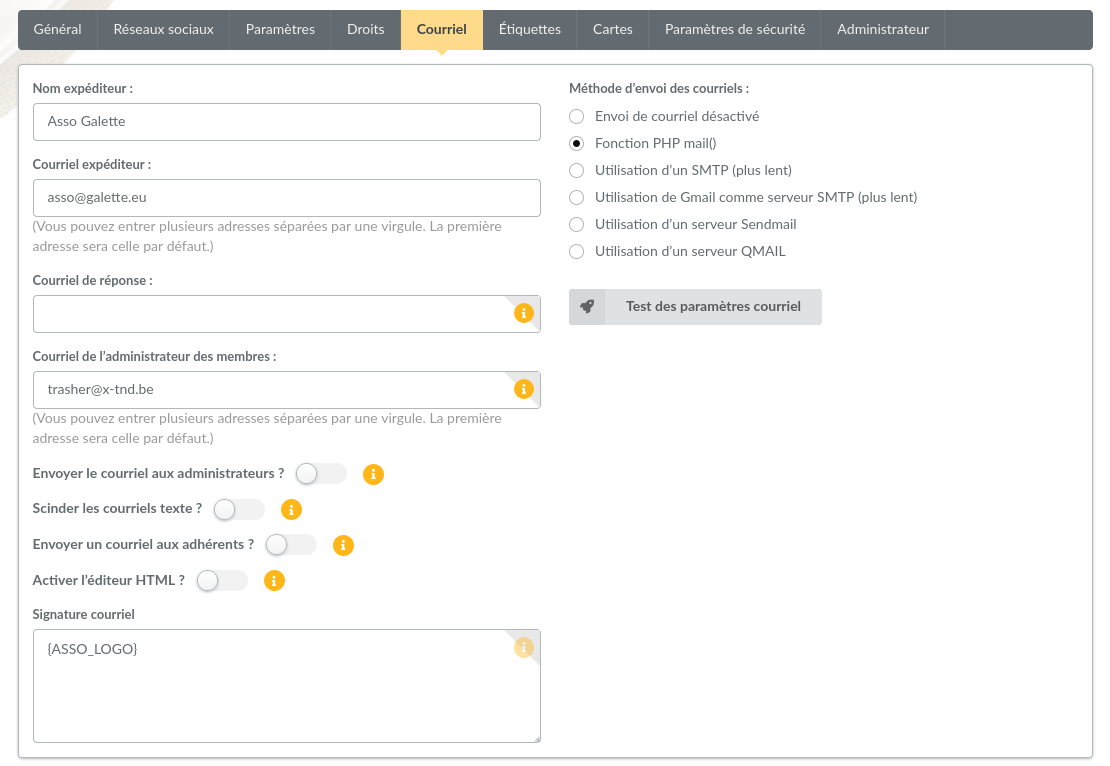
Nombre de emisor: nombre del emisor,
Correo electrónico de emisor: correo electrónico del emisor,
Correo electrónico de respuesta: correo electrónico de respuesta. Si está vacío, se utilizará el correo electrónico del emisor,
Correo electrónico del administrador de miembros: dirección de correo electrónico a la que se enviarán las notificaciones de inscripción, puedes establecer varias direcciones separadas por comas,
Enviar correo electrónico al administrador: si enviar correos electrónicos a los administradores en la suscripción,
Ajustar texto en correos electrónicos: ajustar automáticamente la longitud de las líneas en los correos electrónicos. Si desactivas esta opción, asegúrate de ajustarlas por ti mismo,
Enviar correos electrónicos a miembros: si enviar correos electrónicos a los miembros cuando se actualice su información o se cree una contribución en su nombre,
Activar editor HTML: activar el formato HTML cuando se envíen correos electrónicos (desaconsejado),
Método de envío de correo electrónico: método utilizado para enviar correos electrónicos:
Desactivar envío de correo electrónico: no se enviarán correos electrónicos desde Galette,
Función mail de PHP: utiliza la función
mail()de PHP y sus parámetros relacionados (recomendado cuando sea posible),Utilizar un servidor SMTP: utiliza un servidor SMTP externo para configurar (será más lento que utilizar la función
mail()de PHP),Utilizar servidor Sendmail: utiliza un servidor local de Sendmail,
Firma de correo electrónico: se añade la firma a todos los correos electrónicos enviados. Se muestran variables disponibles en la ayuda en línea de la aplicación.
Distinto en la versión 1.3.0:
The qmail method has been removed. Instances still configured with it are switched to
sendmailwhen the database is updated.The GMail method has been removed. Instances still configured with it are switched to
SMTPwhen the database is updated.
Cuando utilizas SMTP, tendrás que configurar el nombre del usuario y la contraseña para utilizarlo.
La configuración de SMTP es un poco más compleja :
Servidor SMTP: dirección del servidor, obligatoria,
Puerto SMTP: puerto del servidor, obligatorio,
Utilizar autenticación SMTP: si tu servidor requiere una autenticación. En este caso, también tendrás que establecer el nombre de usuario y la contraseña,
SMTP user and SMTP password: the credentials given by your mail provider. Leave the password empty to keep the current one,
Utiliza TLS para SMTP: activar soporte SSL,
Permitir TLS no segura: En algunos casos, el certificado SSL podría ser no válido (autofirmado, por ejemplo).
Testing the settings
Nuevo en la versión 1.3.0.
Two buttons, under the emailing method, check your settings before you rely on them:

Test connection connects to the mail server and checks that it accepts your settings, without sending anything,
Send a test email sends a message, to make sure it really arrives.
Tests run on the settings displayed in the form, even those that are not saved yet: you can try several values, and save once it works. Nothing can be tested when Emailing disabled is selected.
Sending limits
Nuevo en la versión 1.3.0.
Advertencia
This is an experimental feature.
Try it on a test instance before your production one, watch carefully, and report what you find. Leaving the settings at their default keeps Galette sending exactly as it always did.
Mail servers are rarely willing to accept anything you throw at them. They restrict the number of recipients a single message may carry, the number of messages a connection may carry, or the number of messages you may send per hour or per day. Galette can respect those restrictions, from five settings of the advanced configuration page:
pref_mail_batch_size: maximum number of recipients per message.0, the default, keeps the historical behavior: one single message carrying every recipient in blind copy,pref_mail_batch_delay: pause, in seconds, between two messages.0by default, no pause,pref_mail_hourly_limit: maximum number of recipients per hour.0, the default, means no limit,pref_mail_daily_limit: maximum number of recipients per day.0, the default, means no limit,pref_mail_smtp_keepalive: keep the SMTP connection open across the messages of a mailing instead of reconnecting for each one. Enabled by default.
Apart from the keepalive, they all ship disabled: an instance that is updated behaves exactly as it did before.
Filter the advanced configuration on pref_mail_ to get them all, next to the SMTP settings. The four that drive the queue carry the alpha marker:

Refer to your mail provider’s documentation for the values to use, along with the SMTP settings.
Nota
The hourly and daily limits are what turns sending into a queue: as soon as one of them is set, a mailing can no longer be sent in a single page load.
Nota
Limits count recipients, not messages, and for all messages Galette send.
The real limit of course depends on all usages of configured server.
Etiquetas
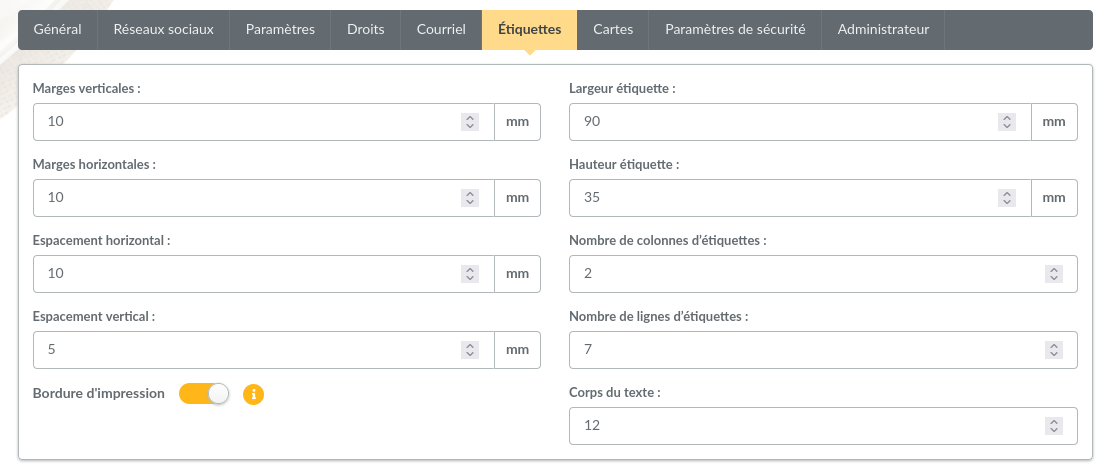
This tab describes the sheets of self-adhesive labels you print the addresses of your members on. All sizes are in millimeters:
Vertical margins and Horizontal margins: the blank space around the labels, on the edges of the sheet,
Vertical spacing and Horizontal spacing: the blank space between two labels,
Label width and Label height: the size of one label,
Number of label columns and Number of label lines: how many labels a sheet holds,
Font size: the size of the text printed on the labels,
Print border: print a grey border around each label, handy for a first try on plain paper.
The values usually are written on the box of the labels.
Tarjetas
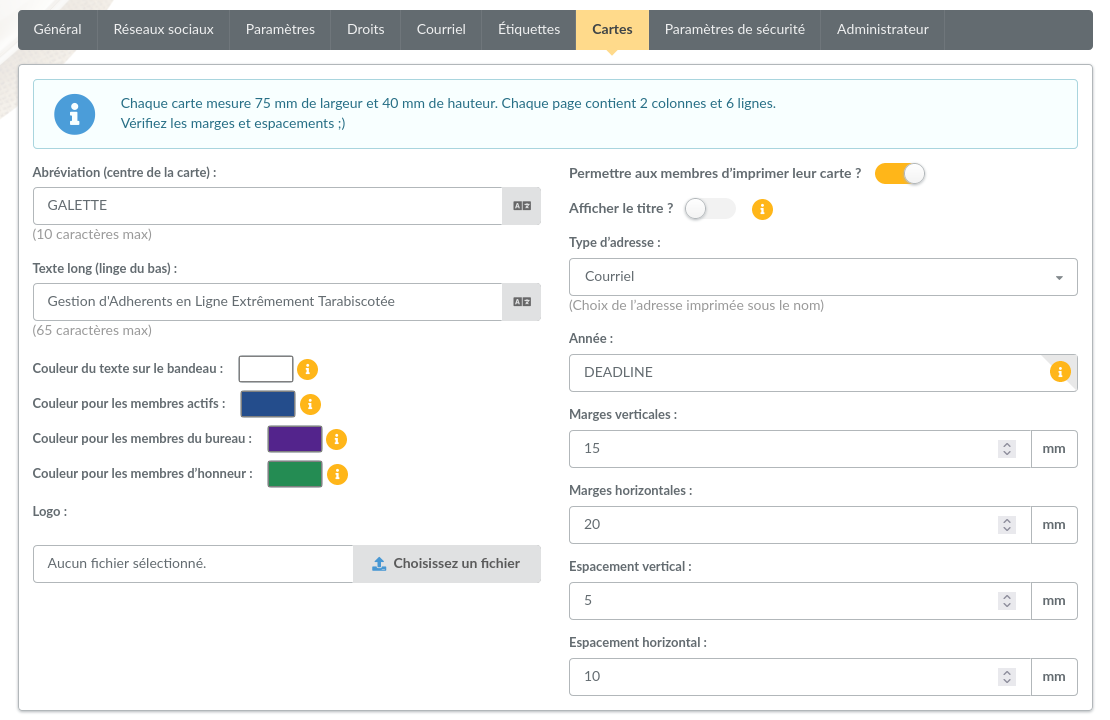
This tab sets the content and the look of the member cards:
Short Text (Card Center): a short text printed in the middle of the card, 10 characters at most; the acronym of your association for example,
Long Text (Bottom Line): a text printed at the bottom of the card, 65 characters at most,
Strip Text Color: the color of the text written on the bottom strip,
Active Member Color, Board Members Color and Honor Members Color: the color of the main texts and of the bottom strip, depending on the status of the member; the honor color is used for benefactor and founder members,
Logo: a logo for printing, if the one of the association does not suit,
Allow members to print card ?: members can download their own card, as long as their membership is up to date,
Show title ?: print the title (Mr., Mrs….) in front of the name,
Address type: what is printed under the name: email, zip code and town, nickname, profession or member number,
Year: the year printed on the card. It can be a year, two years separated with a slash (2026/2027), or
DEADLINEto print the end of membership of each member,margins, spacing, width and height of the cards on the page, in millimeters.
Colors are written in hexadecimal notation, #RRGGBB.
Dynamic fields
Nuevo en la versión 1.3.0.
You can add your own fields to the preferences, for information about your association that Galette does not know about: a registration number, a bank account number, the name of the president…
Create them from Configuration, then Dynamic fields, choosing the Settings form; see dynamic fields. They are then displayed in this tab, and can be used as variables in emails contents and in PDF models.
Seguridad
Nuevo en la versión 0.9.4.
Advertencia
Las reglas de contraseñas complejas no son amigables para los usuarios; pero la seguridad nunca lo es :)
Por supuesto, todas las contraseñas deberían ser tan seguras como sea posible, pero esto es especialmente cierto para todas las cuentas que tengan privilegios (personal, administrador, superadministrador); puedes explicar a sus usuarios por qué esto es importante.
Puedes reforzar algunas reglas para contraseñas de miembros (y super-administrador):
longitud mínima (6 caracteres o más),
«fortaleza» mínima,
lista negra,
sin información personal.
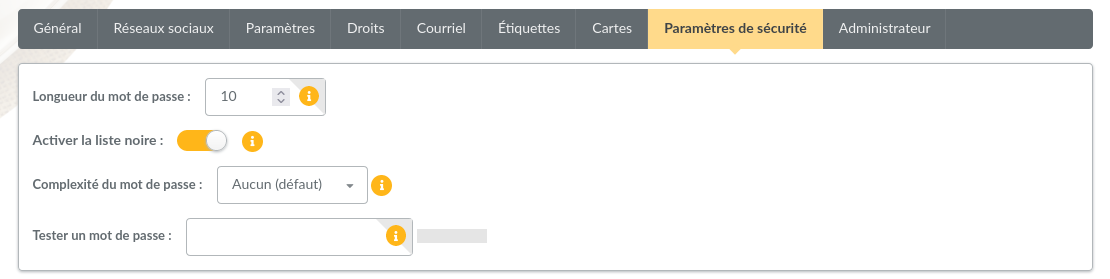
The Test a password: field, at the bottom of the tab, checks any password against the values currently selected; do not forget to save your preferences once you are happy with the result.
La longitud sigue siendo la única regla que está activa por defecto, solo configura el número de caracteres requeridos. En los campos de contraseñas, los fallos se mostrarán al vuelo; así como un «medidor de fuerza» se mostrará para información.
Nota
Si activa las comprobaciones de contraseña, no es posible saber si alguna de las existentes no las respeta. Galette mostrará una advertencia en el inicio de sesión si no se respetan las comprobaciones, ¡pero el inicio de sesión seguirá siendo posible!
Pero espere… La seguridad de las contraseñas es importante, ¡pero Galette no impone nada! ¿No es una tontería? Pues la verdad es que no. Para pruebas o instancias completamente privadas, la seguridad puede ser menos importante; y en algunos casos, ser demasiado restrictivo puede ser un problema para sus usuarios; es por eso que esto depende de usted para asegurar según sea necesario; al igual que el uso de SSL o no :)
Seguridad de la contraseña
El cálculo de la seguridad de una contraseña es bastante sencillo y se basa en cuatro reglas:
contiene caracteres en minúsculas,
contiene caracteres en mayúsculas,
contiene números,
contiene caracteres especiales.
Puede elegir entre cinco valores para configuración de la seguridad:
ninguna: (por defecto): deshabilita las comprobaciones de la seguridad y la comprobación de datos personales,
débil: activa la comprobación de información personal, solo si una de las reglas es obligatoria,
media: son obligatorias dos reglas,
fuerte: son obligatorias tres reglas,
muy fuerte: son obligatorias las cuatro reglas.
Listado negro de contraseñas
Una lista por defecto de 500 contraseñas comunes se proporciona como una lista negra que puede habilitar, «galette» también está en la lista negra.
Nota
El archivo galette/data/blacklist.txt se utiliza para listar los términos incluidos en la lista negra (uno por línea). Puede presentar su propio expediente, le aconsejamos que complete el existente.
Información personal como contraseña
Esta comprobación refiere a activación de fortaleza (todo excepto ningún nivel). Para la cuenta super-administrador, esto tan solo asegurará que no esté utilizando el acceso como contraseña. Para las cuentas normales, hay alguna información relacionada:
nombre,
apellido,
apodo,
inicio de sesión,
correo electrónico,
fecha de nacimiento,
ciudad
Básicamente, el usuario no puede usar literalmente ninguna de esas informaciones como contraseña. También se comprueban algunas combinaciones posibles, como apellido y nombre (o nombre y apellido), primera letra del apellido con el nombre, etc. La fecha de nacimiento se verificará en diferentes formatos (localizado, internacional y algunas variantes).
Two-factor authentication
Nuevo en la versión 1.3.0: Marked experimental: it is complete and tested, but it is new, and the interface may still change. It is disabled by default; nothing happens until you choose otherwise.
A password is a single factor: whoever knows it is in. Two-factor authentication asks, right after the password, for a six digits code that changes every thirty seconds and comes from an application on the user own phone or computer. A stolen password is then not enough anymore.
Galette implements the TOTP standard (RFC 6238), the one every authenticator application speaks; no third party service is involved, and nothing leaves your server.
Two policies are available:
disabled (default): nothing changes, nobody is asked for a code,
optional: everybody may enable it from their own account, nobody has to.
Making the second factor compulsory — for administrators and staff members, or for everyone — is written and tested, but it is not offered yet: under a compulsory policy, a server clock that drifts or an enrolment that goes wrong puts a whole association outside its own instance, and the only way back is a command in the database. It is planned for a later version, once the optional policy has been used in the field.
Since nobody is forced to enrol, administrators and staff members — the accounts that can read the civil status, the addresses and the financial data of every member — are invited to set a second factor up when they log in, with a Later and a Do not ask again button. Declining is remembered in a cookie of the browser, so the invitation comes back on a new browser, or after a year.
Nota
Switching the policy back to disabled does not delete anything. Codes are no longer asked for, and the second factors already enabled start being asked for again as soon as you enable a policy back. While the policy is disabled, the pages to enable a second factor answer nothing: a factor enrolled then would never be asked for.
The super administrator is covered as well, as any other account. As it is not a member, it has no recovery codes; see what to do should you lose it.
Members enable and manage their own second factor from their account; this is described in the members part of this manual. Administrators and staff members can reset the second factor of a member who lost it.
Authentication attempts
Nuevo en la versión 1.3.0.
To protect accounts against people trying passwords one after the other, Galette counts the failed logins. After too many failures, further attempts are refused for a while, even with the right password. The same applies to password recovery requests and to self registrations.
By default:
5 failed logins on one account, from one address, within 15 minutes,
30 failed logins from one address, on any account, within 15 minutes,
100 failed logins on one account, from anywhere, within a day,
3 password recovery requests within an hour,
get further attempts refused for 15 minutes. Those thresholds and durations can be changed from the advanced configuration.
Configuration, then Authentication attempts lists what is refused right now: what is counted, the account, the address, the number of failures and until when attempts are refused.

When a member tells you they cannot log in anymore, look here: Lift lets them try again at once, and Lift them all clears the whole list.
Super administrator credentials
Distinto en la versión 1.3.0.
The super administrator login and password are no longer in the preferences. Once logged in as super administrator, go to My account, then My information. Galette asks for the current password before saving a new one.
Should that password be lost, it can be changed from the command line.
Redes sociales
Gestiona las redes sociales de tu organización. Esto podría usarse en PDF o correos electrónicos como variables (ver documentación en línea de las secciones relacionadas).